本記事の内容
- ポチップのインストール方法
- ポチップの初期設定
- ポチップの使い方
- 収益を伸ばすコツ
- ポチップのメリット・デメリット
このような悩みを解決できる記事を用意しました!
ポチップって便利そうだけど、設定や使い方が難しそう
ブログでアフィリエイトを始めると、「商品リンクをもっと見やすくしたい」「Amazon・楽天・Yahoo!ショッピングのリンクをまとめて表示したい」と思うことがありますよね。
そんなときに便利なのが、WordPressプラグインのポチップです。
ポチップを使えば、複数ショップの商品リンクを見やすく表示できるだけでなく、読者が普段利用しているショップを選びやすくなるため、クリック率や収益アップも期待できます。
しかし、初めて使う人の中には「初期設定が難しい」「どうやって商品リンクを作ればいいの?」と悩む方も少なくありません。
この記事では、
- インストール方法
- 初期設定
- 使い方
- 収益を伸ばすコツ
- メリット・デメリット
まで、初心者にも分かりやすく解説していきます!
この記事を読めば、ポチップを使って商品リンクを作成し、自信を持ってブログでアフィリエイトを始められるようになります。
-150x150.jpg) アキラ
アキラこれからポチップを使いたい人は、ぜひ参考にしてみてください!
ポチップとは
ポチップとは、WordPressで使える「商品リンク作成プラグイン」です。

 ポチップ
ポチップ
上記のような商品リンクを見たことがあると思いますが、実はこれ、「ポチップ」というプラグインです。
ポチップを導入するだけで、誰でもこのような商品リンクを作成することができます。
ブログでアフィリエイトをする場合、通常はAmazon・楽天市場・Yahooショッピングなどで商品リンクを作って、記事に貼る必要があります。
ただ、この作業がかなり面倒です。
実際に1つの商品を紹介するだけでも、
- Amazonリンク作成
- 楽天リンク作成
- Yahooリンク作成
と、同じ作業を何度も繰り返す必要があります。
そこで役立つのがポチップです。
ポチップを使えば、
1回の操作で複数ショップのリンクをまとめて作成することができる
つまり、作業時間を大幅に短縮できるわけです。
さらに、ただリンクを貼るだけでなく、ボタン形式で見やすく表示されるため、読者にとってもわかりやすい最強プラグインです。
ポチップのインストール方法
ポチップは、WordPressのプラグインとして簡単に導入できます。
作業自体は3分もあれば終わるので、ここでサクッとインストールしていきましょう。
ここでは初心者でも迷わないようにポチップのインストール方法を解説していきます。
- WordPressの管理画面にログイン
- 「プラグイン」→「新規追加」をクリック
- 検索窓に「ポチップ」と入力
- 「今すぐインストール」をクリック
- 有効化をクリック
まずは、自分のWordPressサイトの管理画面にログインします。
ログインできたら、ダッシュボード画面を開きましょう。
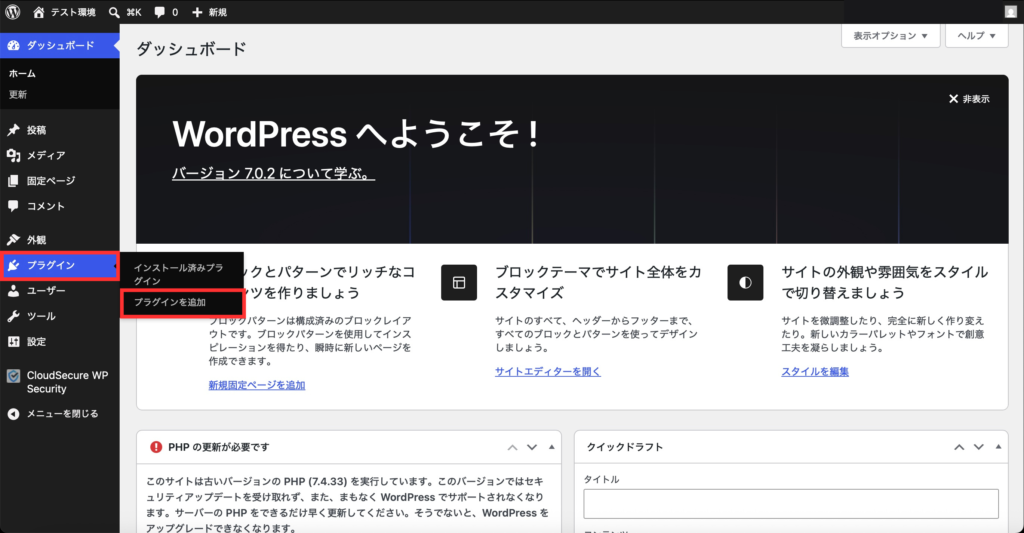
・「プラグイン」をクリックする。
・「プラグインを追加」をクリックする。
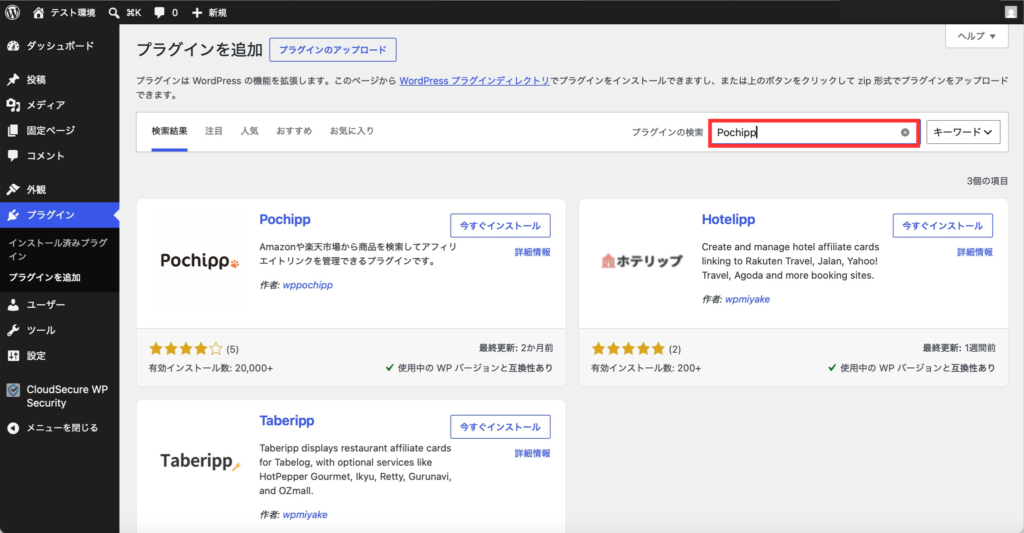
・検索窓に「ポチップ」と入力する。
※「ポチップ」で出てこない場合は英語で「Pochipp」と入力してください。
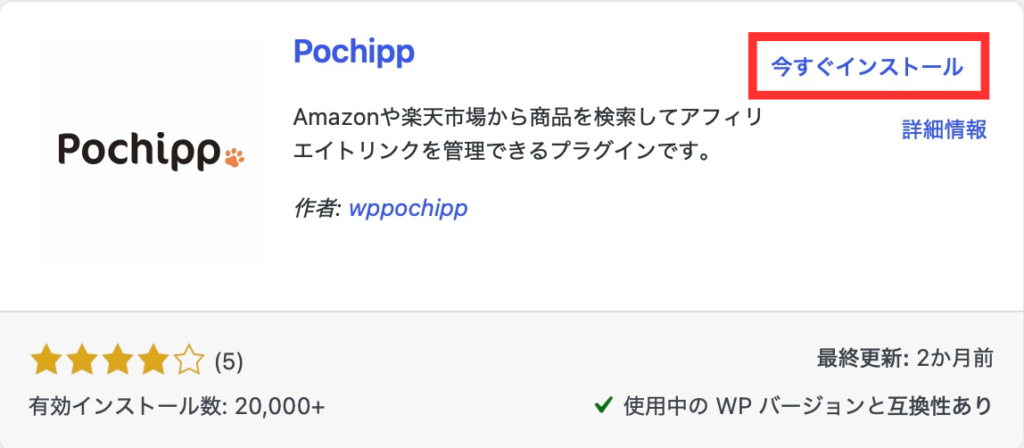
・「今すぐインストール」をクリックする。
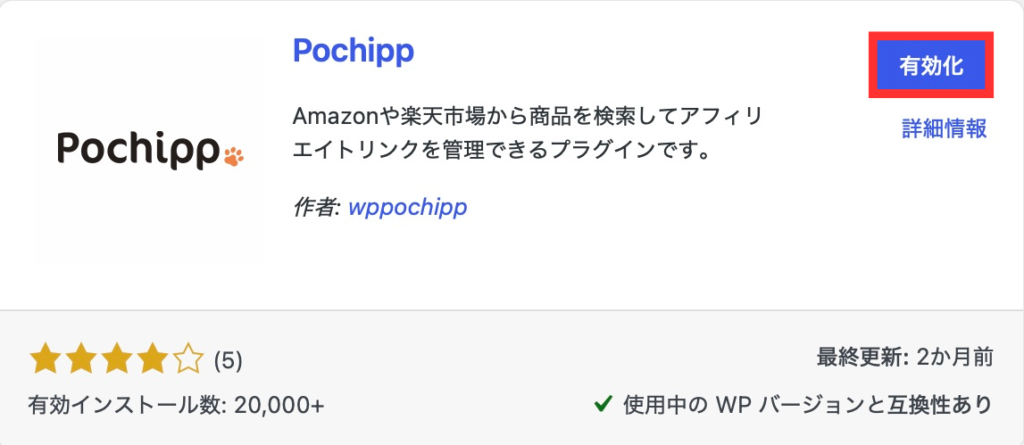
・「有効化」をクリックする。
アキラこれでポチップのインストールが完了です!
ポチップの初期設定
次にポチップの初期設定をしていきます。
※ポチップをインストールしただけでは、まだ使えません。
この「初期設定」をしっかりやらないと、
- 商品が表示されない
- リンクは出るけど収益が発生しない
といった状態になります。
少し手順はありますが、一度設定してしまえばその後はかなり楽になるので、ここでしっかり終わらせましょう。
- ASP登録
- ボタンデザイン設定
- レイアウトのカスタマイズ方法
- 商品検索の設定
ASP登録
まず最初にやるべきなのが、ASPへの登録です。
ポチップは「商品リンクを作るツール」なので、収益を発生させるためには下記の登録が必要になります。
必須のASPは下記の通りです。
- Amazonアソシエイト
- 楽天アフィリエイト
- Yahooショッピング
この3つが未登録だとどれだけ記事を書いても「収益0円」になるので注意が必要です。
それでは早速、ASPの登録を始めていきましょう。
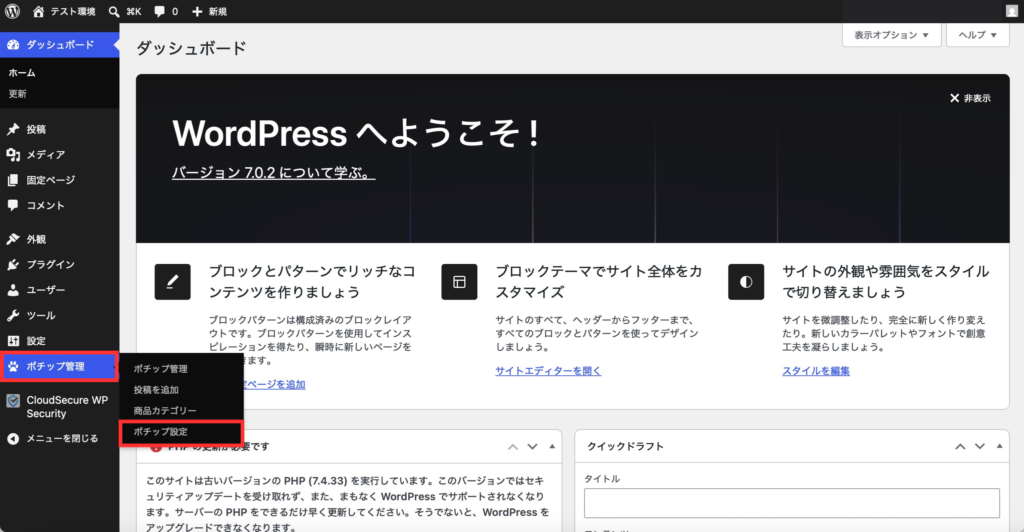
・「ポチップ管理」をクリックする。
・「ポチップ設定」をクリックする。
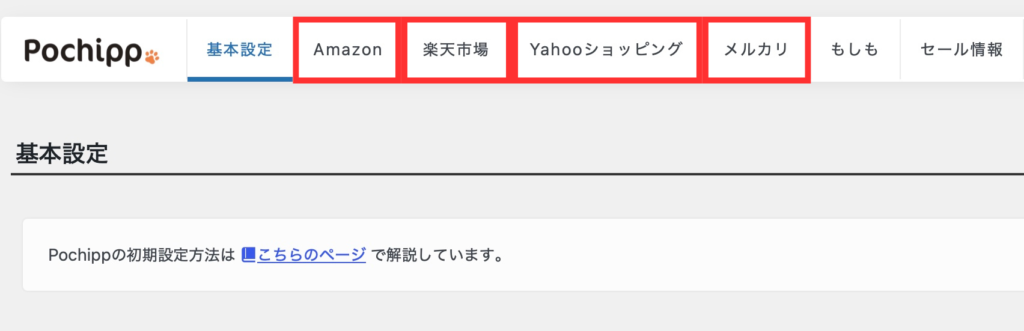
設定画面では「Amazon・楽天市場・Yahooショッピング・もしも」の4つのタブを切り替えて、それぞれにあなたのアフィリエイトIDなどを入力します。
アフィリエイト設定を完了するには、各ASPから発行されるアフィリエイトIDが必要になるため、事前にアフィリエイト設定をしておく必要があります。
アフィリエイトIDを取得したら下記を参考に設定を済ませます。
アキラこれでASPの登録が完了です!
ボタンデザイン設定
次にボタンデザイン設定を解説します。
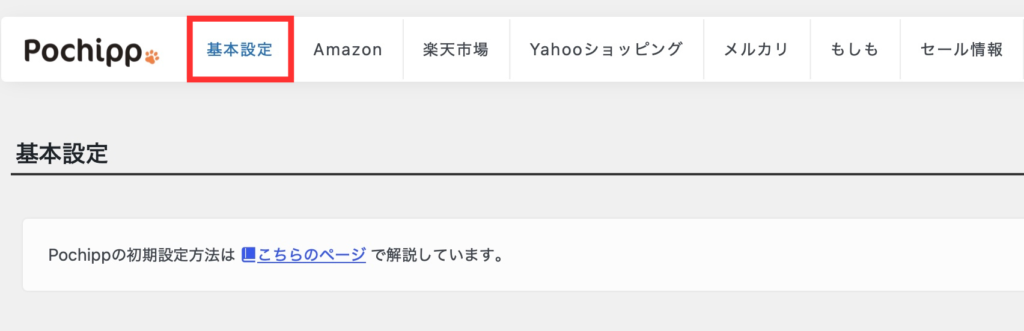
・「基本設定」をクリックする。
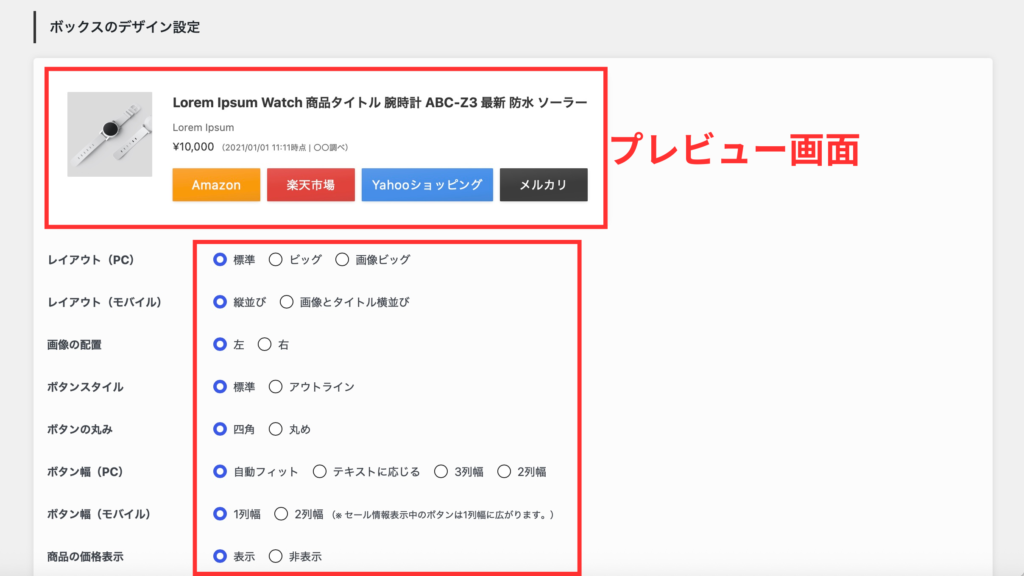
上記に表示されているプレビュー画面を確認しながら、自分好みのデザイン設定をしてください。
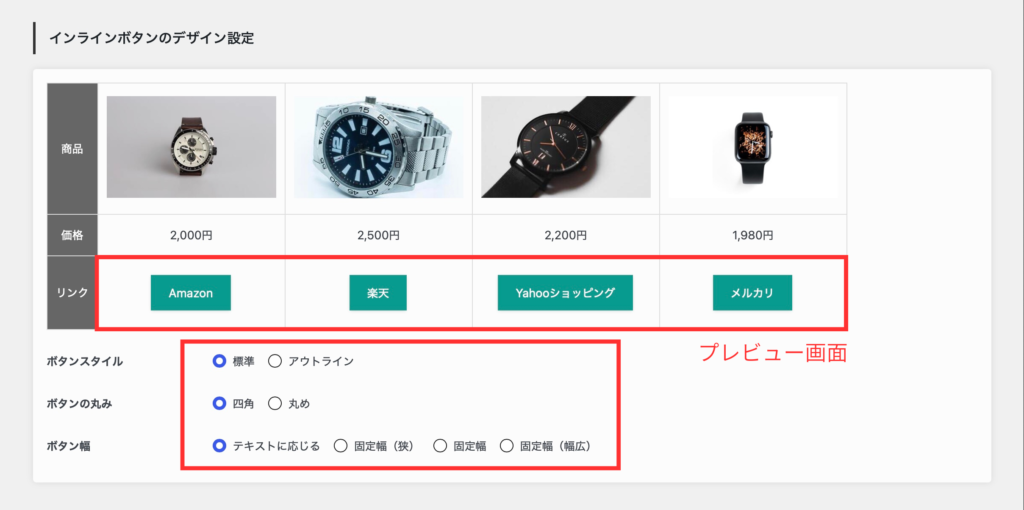
ポチップはテーブル(表)内にリンクボタンを表示させることも可能です。
その際に表示されるボタンのデザインを自分好みに設定してください。
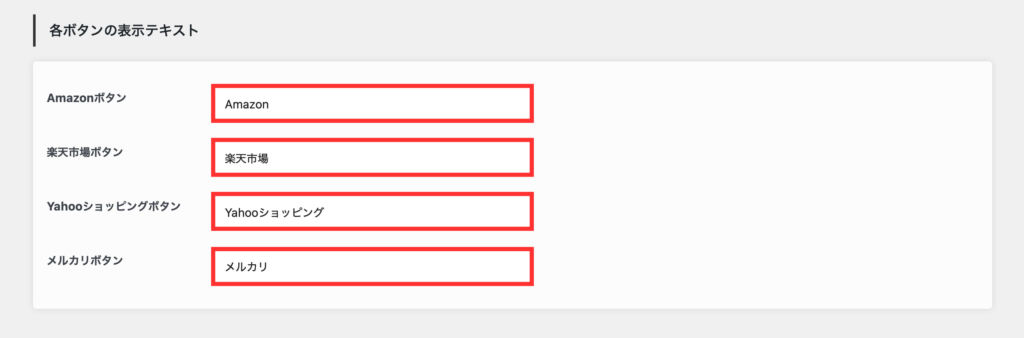
ボタンリンクのテキスト設定を自分好みに設定してください。
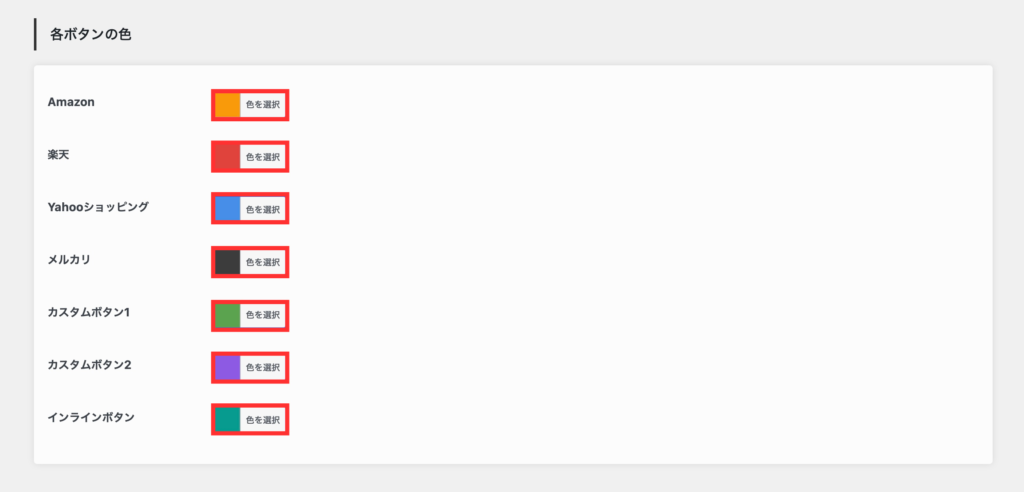
各ボタンの色を自分好みに設定してください。
- Amazonはオレンジ色
- 楽天は赤色
- Yahoo!は青色

ボタンをクリックした際、別タブを開くかどうかの設定ができます。
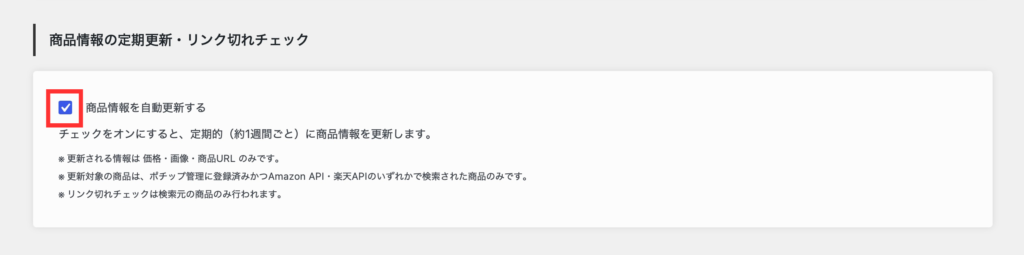
ポチップで作成した商品リンクの商品情報を、自動で更新するかの設定です。
ここまでの設定を行ったら、ページの下部にある「変更を保存」をクリックしてください。
アキラこれでボタンデザイン設定が完了です!
ポチップの使い方

初期設定が完了したら、いよいよ記事に商品リンクを設置していきます。
この章では、ポチップの使い方について解説していきます。
- 商品リンクの作り方
- 商品を検索して追加する方法
- URLから商品を追加する方法
- ポチップを設置する方法
商品リンクの作り方
ポチップの商品リンクは、WordPressの投稿画面から簡単に作成できます。
まずは、商品リンクを作る手順を見ていきましょう。
- WordPressの投稿編集画面を開く
- 「+(ブロック追加)」をクリック
- 「ポチップ」と検索する
- 「ポチップブロック」を選択する
まずは、自分のWordPressサイトの管理画面にログインします。
ログインできたら、ダッシュボード画面を開きましょう。
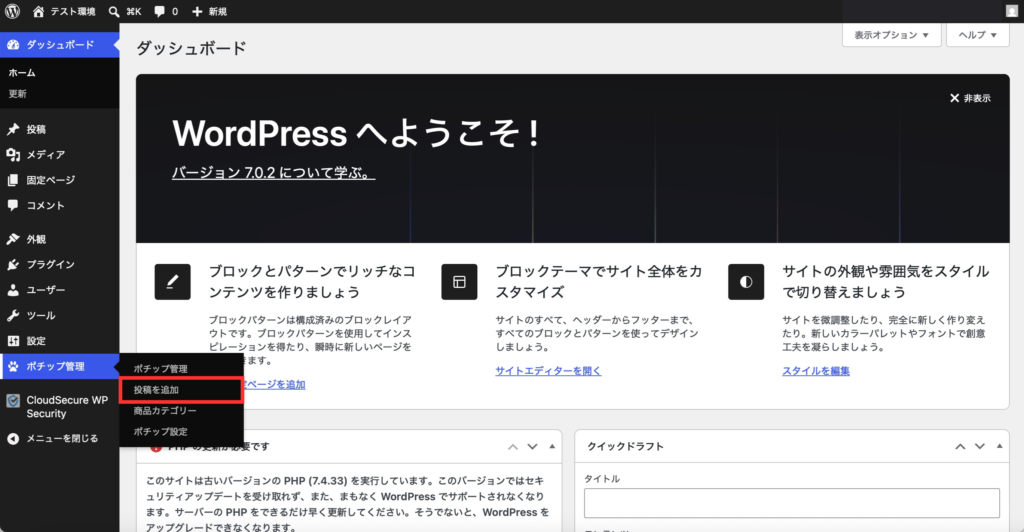
・「ポチップ管理」をクリックする。
・「投稿を追加」をクリックする。
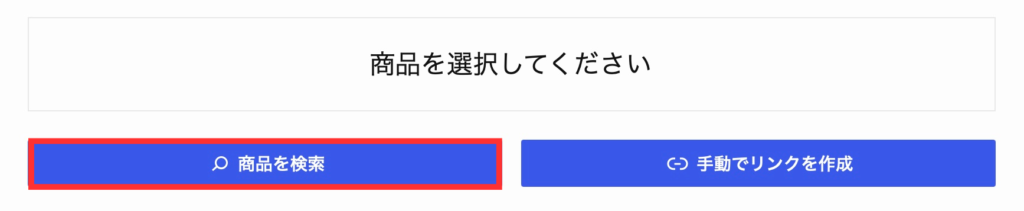
・「商品を検索」をクリックする。
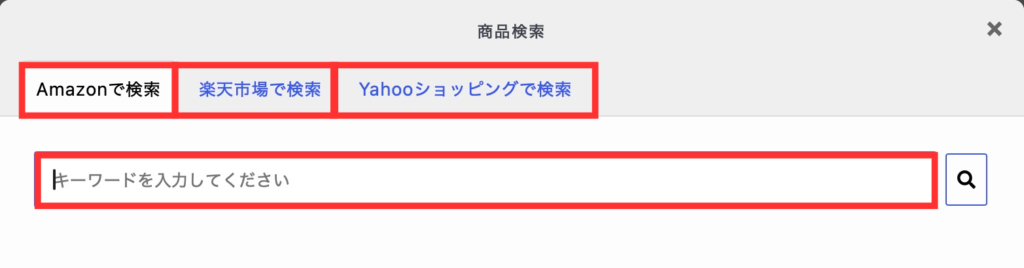
上記のタブを切り替えて、商品名などのキーワードを入力し商品を探します。
初期設定が済んでいないと商品検索が行えないため、必ず初期設定を済ませてください。
商品が検索できない場合や、商品が表示されない場合は、下記の点を確認してみましょう。
- 商品名が間違っていないか
- Amazon・楽天との連携が完了しているか
- インターネット接続に問題がないか
特にAmazonとの連携が完了していないと、検索できないケースがあるので注意しましょう。
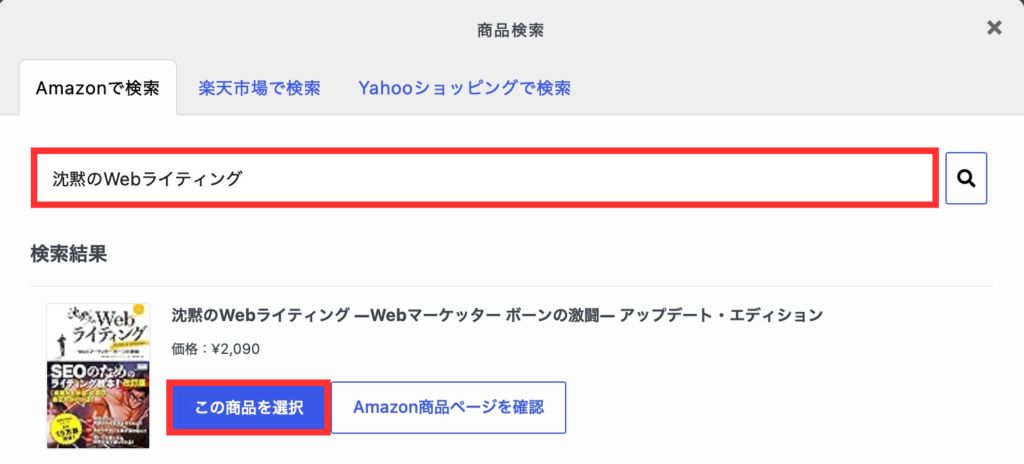
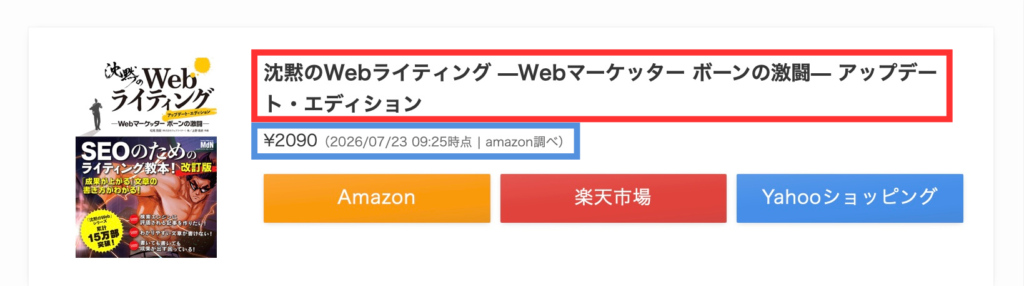
ここでは、「Amazonで検索」を使い「新木のWebライティング」と検索しました。
表示された商品が正しいか確かめてから、「この商品を選択」をクリックしてください。
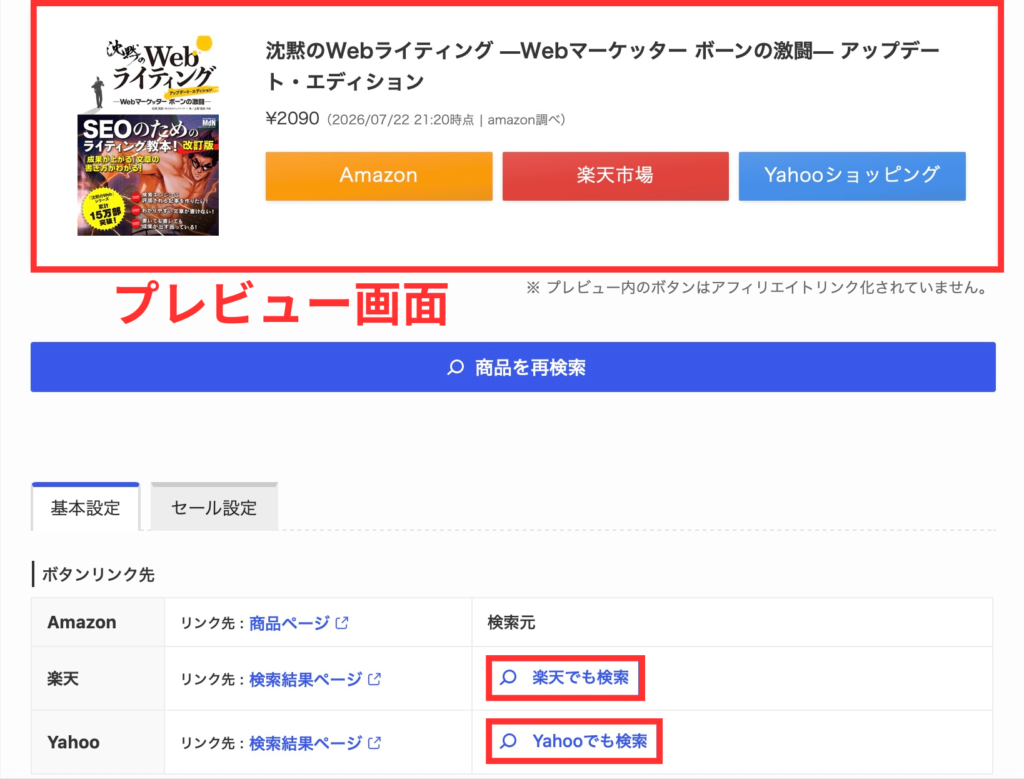
今回はAmazonで商品検索をしたため、Amazonのリンク先が「商品ページ」になっており、楽天とYahoo!のリンク先が「検索結果ページ」になっています。
すべてのリンク先を「商品ページ」にしたい場合は、「楽天でも検索」「Yahooでも検索」をクリックして、「商品ページ」を指定してください。
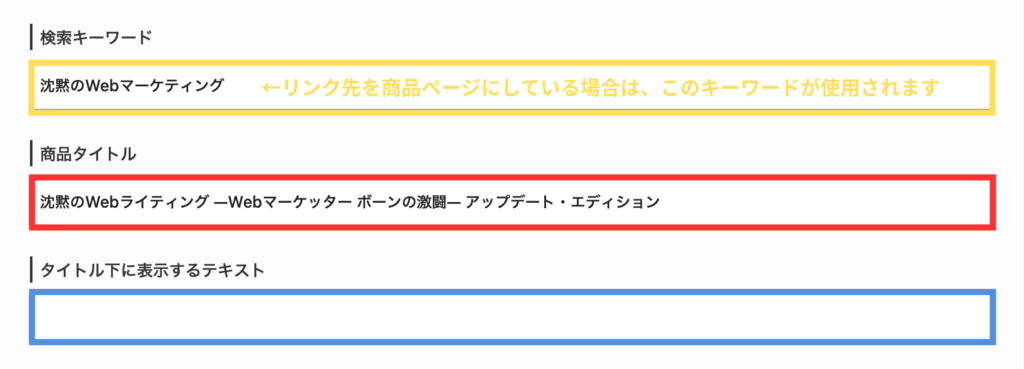
- 検索キーワード:任意で変更
- 商品タイトル:任意で変更
- タイトル下に表示するテキスト:任意で変更
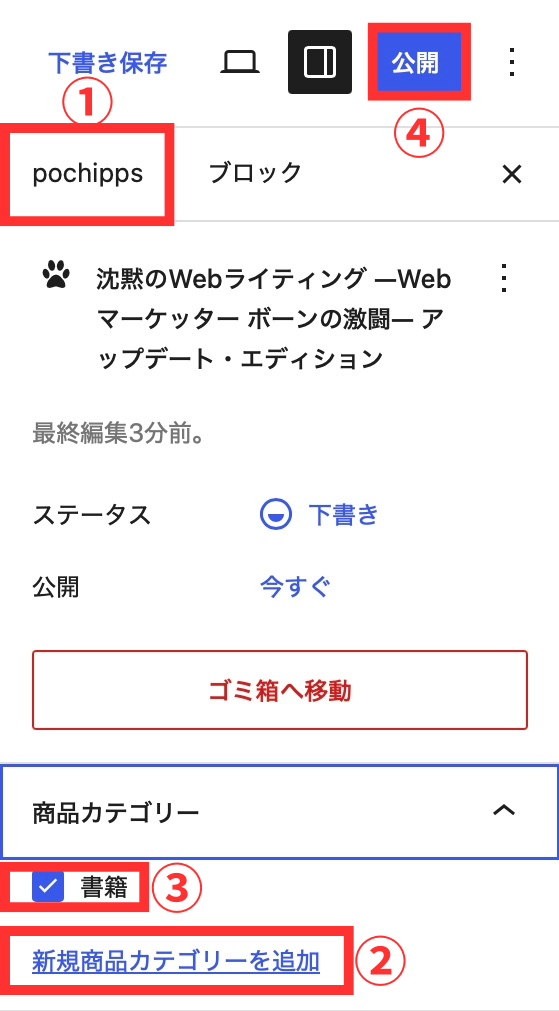
・①「pochipps」をクリックする。
・②「新規商品カテゴリーを追加」をクリックする。(書籍)
・③「書籍」にチェックをする。
・④「公開」をクリックする。
アキラこれで商品リンクの作り方が完了!
登録商品の呼び出し方法
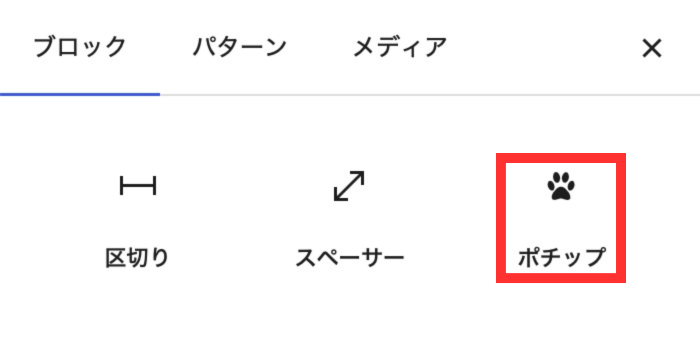
・「ブロック」をクリックする。
・「ポチップ」をクリックする。

「商品を検索」をクリックすると、事前に登録した商品一覧が表示されます。
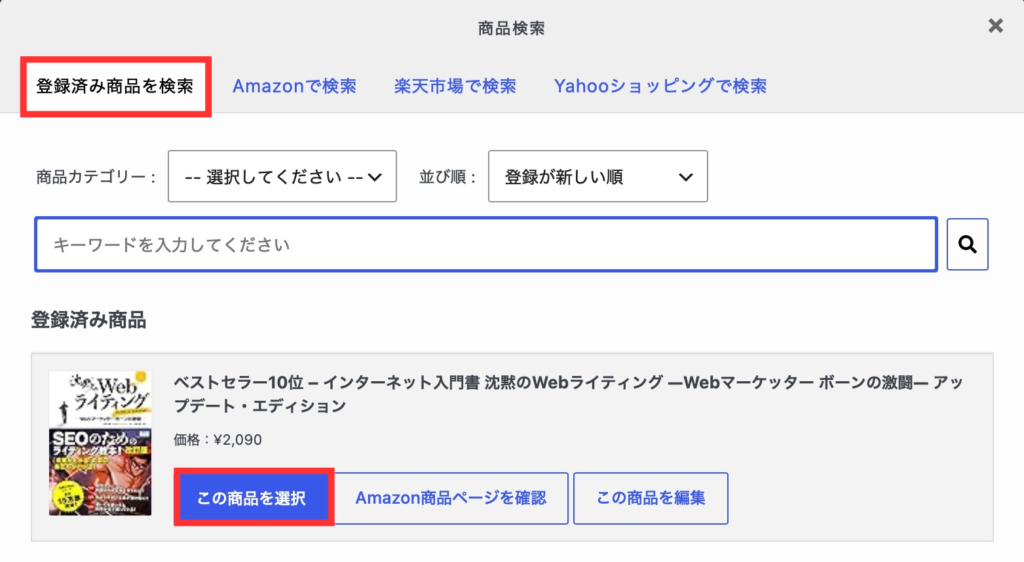
事前に登録した商品が表示されるので、商品を選択して「この商品を選択」をクリックします。
ポチップ
これで、商品を記事に呼び出すことができました。
実際の商品は上記のように記載されます。
アキラこれで登録商品の呼び出し方法が完了!
ポチップで収益を伸ばすコツ

ポチップは商品リンクを作成できる便利なプラグインですが、ただ記事に設置するだけでは思うように収益は伸びません。
この章では、ポチップで収益を伸ばすコツを解説していきます。
- クリック率が上がる設置方法
- 売れる商品リンクの作り方
- レビュー記事との組み合わせ方
- ボタンの並び順の工夫
クリック率が上がる設置方法
ポチップを設置する場所によって、クリック率は大きく変わります。
とりあえず記事の最後に貼っておこう
このように考えている人もいますが、それでは商品リンクを見てもらえない可能性があります。
読者は記事を読みながら、「この商品が気になる」と思ったタイミングでリンクをクリックします。
そのため、商品の魅力を伝えた直後に設置するのがおすすめです。
- 記事の冒頭
- 商品レビューを書いた直後
- 記事の最後
おすすめ場所①記事の冒頭
記事を読み始めてすぐに商品を知りたい読者もいます。
そのため、記事の冒頭に設置すると、すぐに商品ページへ移動できるメリットがあります。
ただし、いきなり商品リンクだけを置くのではなく、簡単な商品の説明を書いてから設置するのがおすすめです。
おすすめ場所②商品レビューを書いた直後
一番おすすめなのが、商品のレビューやメリットを紹介した直後です。
読者は商品の魅力を理解したタイミングなので、「買ってみようかな」と思いやすくなります。
そのため、レビューの後にポチップを設置するとクリック率が高くなる傾向があります。
おすすめ場所③記事の最後
記事を最後まで読んだ読者は、購入意欲が高まっていることが多いです。
そのため、記事のまとめの前後に商品リンクを設置するのも効果的です。
特にレビュー記事では、「実際に使って感じたこと」を伝えたあとに商品リンクを設置すると、自然な流れでクリックしてもらいやすくなります。
一方で、記事内に何度も同じ商品リンクを貼るのは避けましょう。
広告ばかりが目立つ記事は、読者に敬遠されやすく、結果としてクリック率が下がることもあります。
読者目線を意識して、必要な場所だけに設置することが大切です。
売れる商品リンクの作り方
商品リンクは「貼るだけ」では売れません。
読者は、商品そのものではなく「その商品を使うことで得られるメリット」に興味があります。
例えば、ポチップを紹介する場合でも、「ポチップは便利です。」だけでは、読者は行動しません。
一方で、「ポチップを導入してから商品リンクを作る時間が大幅に短縮され、記事作成に集中できるようになりました。」と伝えると、「自分も使ってみたい」と感じてもらいやすくなります。
商品を紹介するときのポイントは下記の通りです。
- 商品の特徴だけでなくメリットを書く
- 実際に使った感想を入れる
- どんな人におすすめなのか伝える
- デメリットも正直に紹介する
良いことばかりを書いた記事よりも、メリット・デメリットの両方を書いた記事の方が信頼されやすく、結果的に成約率も高くなります。
レビュー記事との組み合わせ方
ポチップはレビュー記事との相性が非常に良いプラグインです。
例えば、「SWELL」のレビュー記事を書く場合、
- SWELLとは?
- 実際に使った感想
- メリット・デメリット
- おすすめな人
という流れで記事を書き、最後にポチップを設置すると、自然な購入導線を作れます。
また、商品リンクだけではなく、写真やスクリーンショットを掲載すると、読者は商品のイメージを持ちやすくなります。
「実際に使っている」というリアルな情報が、読者の安心感につながるからです。
レビュー記事を書くときは、商品のスペックだけでなく、「自分の体験」を積極的に盛り込みましょう。
ボタンの並び順の工夫
意外と見落とされがちですが、ボタンの並び順もクリック率に影響します。
一般的には、下記の順番がおすすめです。
- Amazon
- 楽天市場
- Yahooショッピング
この並びにする理由は、多くの読者がAmazonを利用しているためです。
もちろん、楽天市場をよく利用する読者もいるため、複数のショップを表示すること自体が大きなメリットになります。
また、ボタンの色は初期設定のままでも問題ありませんが、Amazonはオレンジ、楽天市場は赤、Yahooショッピングは青など、各ショップのイメージカラーに合わせると視認性が高まり、クリック率アップも期待できます。
ポチップを使うメリット

ポチップを使う最大のメリットは、Amazon・楽天・Yahoo!ショッピングのリンクを見やすい形でまとめて表示できることですが、それだけではありません。
この章では、ポチップを使う代表的なメリットを解説します。
- 複数のショップをまとめて紹介できる
- デザインが綺麗でクリック率が上がる
- 初心者でも簡単に使える
複数のショップをまとめて紹介できる
ポチップを使う一番のメリットは、Amazon・楽天市場・Yahoo!ショッピングのリンクをまとめて表示できることです。
読者が利用するショップは人によって異なるため、複数の選択肢を用意することで、購入の機会を逃しにくくなります。
たとえば、Amazonを使わない読者でも、楽天やYahoo!ショッピングのボタンがあれば、そのまま商品ページへ移動できます。
ショップごとに価格やポイント、在庫状況が違う場合もあるため、読者が比較しやすくなるのもメリットです。
デザインが綺麗でクリック率が上がる
ポチップでは、商品画像・商品名・ショップボタンを見やすく表示できます。
通常のテキストリンクよりも商品が目立ちやすく、読者もリンクの場所をすぐに見つけられます。
また、Amazon・楽天・Yahoo!ショッピングのボタンを分けて表示できるため、自分が利用したいショップを選びやすいです。
ただし、商品リンクを設置しすぎると広告感が強くなります。
商品の特徴やメリットを説明したあとなど、読者が商品に興味を持ったタイミングで設置しましょう。
初心者でも簡単に使える
ポチップは、WordPressの投稿画面から簡単に操作できます。
基本的な使い方は、上記の「ポチップの使い方」を見てみてください。
HTMLやCSSなどの専門知識がなくても、見やすい商品リンクを作成できます。
初期設定には少し時間がかかりますが、一度設定すれば、毎回複雑な作業をする必要はありません。
同じ商品を別の記事で使い回すこともできるため、商品リンクを作成する時間を減らし、記事本文の執筆に集中できます。
ポチップを使うデメリット

ボクが実際にポチップを使ってデメリットだなと感じたところを説明します。
こんなに最強のプラグインでも、メリットだけではありません。
もちろんデメリットも存在します。
この章では、ポチップを使うデメリットを解説します。
- 初期設定に少し時間がかかる
- 正しく表示されない場合がある
- 収益が増えるとは限らない
初期設定に少し時間がかかる
ポチップはインストールするだけでは、すぐに使用できるわけではありません。
Amazon・楽天・Yahoo!ショッピングなどのアフィリエイト設定や、商品検索に必要な情報を登録する必要があります。
特にAmazonとの連携は、トラッキングIDや各種キーの設定が必要になる場合があり、ブログ初心者には難しく感じることもあります。
ただし、初期設定は基本的に最初の1回だけです。
一度正しく設定すれば、その後は商品リンクを簡単に作成できるようになります。
正しく表示されない場合がある
ポチップで商品を検索しても、紹介したい商品が見つからなかったり、別の商品が表示されたりする場合があります。
Amazon・楽天・Yahoo!ショッピングでは、同じ商品でも商品名や型番、販売ページが異なるためです。
似た商品や旧モデルを誤って紹介しないように、商品リンクを作成したあとは、リンク先を確認する必要があります。
特にカラー・サイズ・容量などに違いがある商品は、公開前に商品名や型番を確認しておきましょう。
収益が増えるとは限らない
ポチップを使えば商品リンクを見やすくできますが、設置しただけで収益が増えるとは限りません。
これはポチップに限らず、ブログ全体に関することですね。
記事の内容と関係のない商品を紹介したり、商品リンクを何度も設置したりすると、読者に広告が多い印象を与えてしまいます。
収益につなげるには、商品のメリットや使用した感想を伝え、読者が興味を持ったタイミングでリンクを設置することが大切です。
ポチップは収益を自動的に増やすツールではなく、読者が商品を選びやすくするためのサポートツールとして活用しましょう。
よくある質問

この章ではよくある質問について解説します。
- ポチップは無料で使える?
- もし収益化できなかったら?
- 初心者でも使える?
- ポチップはSWELLでも使える?
- Amazonアソシエイトに合格していなくても使える?
ポチップは無料で使える?
ポチップは、基本的な機能を無料で利用できます。
無料版でも、Amazon・楽天・Yahoo!ショッピングの商品リンクをまとめて表示したり、商品画像やショップボタンを設置したりできます。
そのため、ブログを始めたばかりの人は、まず無料版から使い始めても問題ありません。
より細かなカスタマイズや便利な機能を利用したくなった場合は、有料版の導入を検討するとよいでしょう。
もし収益化できなかったら?
ポチップを使うからといって、必ず収益化できるわけではありません。
収益が出ない場合は、商品リンクの設置場所や紹介している商品、記事へのアクセス数などを見直しましょう。
特に、商品のメリットを説明せずにリンクだけを設置しても、読者はなかなかクリックしてくれません。
商品をおすすめする理由や実際に使った感想を伝えたうえで、読者が興味を持ったタイミングに商品リンクを設置することが大切です。
初心者でも使える?
ポチップは、初心者でも使いやすいプラグインです。
最初にASPとの連携や商品検索の設定が必要ですが、一度設定を済ませれば、WordPressの投稿画面から簡単に商品リンクを作成できます。
HTMLやCSSなどの専門知識も基本的には必要ありません。
最初は1つの商品リンクを作成して、表示やリンク先を確認しながら使い方を覚えていきましょう。
ポチップはSWELLでも使える?
ポチップは、WordPressテーマのSWELLでも利用できます。
ブロックエディターからポチップの商品リンクを追加できるため、SWELLを使っているブログ初心者でも操作しやすいです。
ただし、独自のCSSを追加していたり、ほかの商品リンク系プラグインを併用していたりすると、まれにデザインが崩れる可能性があります。
商品リンクを設置したあとは、パソコンとスマートフォンの両方で表示を確認しておきましょう。
Amazonアソシエイトに合格していなくても使える?
Amazonアソシエイトに合格していない場合でも、ポチップ自体を利用することはできます。
楽天やYahoo!ショッピングの商品検索を利用して商品リンクを作成したり、対応するASPを経由してAmazonの商品リンクを表示したりする方法があります。
ただし、利用するサービスによって必要な登録や審査、設定方法が異なります。
Amazonの商品を紹介したい場合は、現在利用できる提携方法を確認し、アフィリエイトIDが正しく設定されているかをチェックしましょう。
まとめ

今回は、ポチップの使い方について詳しく解説しました。
この記事のポイントをもう一度まとめます。
- ポチップは、複数ショップの商品リンクをまとめて表示できるWordPressプラグイン
- 初期設定を済ませれば、商品リンクを簡単に作成できる
- 記事に合わせて自然に商品リンクを設置することが大切
- 商品を紹介する理由や実体験を書くことで、クリック率や成約率アップにつながる
- 初心者でも無料版から気軽に始められる
ポチップは、商品リンクを見やすく表示できるだけでなく、記事作成の効率化にも役立つ便利なプラグインです。
最初は設定に少し時間がかかるかもしれませんが、一度設定してしまえば、その後のブログ運営がぐっと楽になります。
ぜひ本記事を参考にポチップを導入し、読者にとって分かりやすい商品リンクを作成して、ブログの収益化につなげていきましょう。
最後まで記事を読んでいただきありがとうございます。
あなたの力になれますように。
コメント