
この記事で解決できる悩み
- お問い合わせページってなに?
- おすすめのプラグインが知りたい
- お問い合わせページの作り方が知りたい
- お問い合わせページの設置方法が知りたい
- お問い合わせページ作成時の注意点が知りたい
- お問い合わせページのメリットが知りたい
このような悩みを解決できる記事を用意しました!
ブログを始めたばかりのとき、
- お問い合わせページって必要なの?
- どうやって作ればいいの?
- プラグインって難しそう…
実は、お問い合わせページはブログ運営においてかなり重要なページです。
なぜなら、読者との信頼関係を築くだけでなく、企業からの案件や収益チャンスにつながる入口になるからです。
とはいえ、「設定が難しそう」と感じて後回しにしている人も多いですよね。
そこでこの記事では、WordPressでお問い合わせページを作る方法を初心者向けにわかりやすく解説します。
実際に多くのブロガーが使っている「Contact Form 7」を使い、誰でもできる簡単3ステップで紹介していくので安心してください。
記事の前半では、「おすすめのお問い合わせフォームプラグイン」と「お問い合わせフォームを作る方法」と「お問い合わせフォームを設置する方法」を。
記事の後半では、「お問い合わせフォーム作成時の注意点」と「お問い合わせフォームを作るメリット」を解説します。
この記事を読めば、今日中にお問い合わせページを完成させることができます。
お問い合わせページとは?なぜ必要なのか?

ブログを運営していると、
お問い合わせページって必要なの?
と疑問に思う人は多いです。
結論から言うと、お問い合わせページは必須レベルで重要です。
なぜなら、読者や企業との「唯一の公式な連絡手段」になるからです。
特にこれからブログで収益化を目指すなら、お問い合わせページがあるかどうかで信頼性が大きく変わります。
この章では、お問い合わせページの重要性について解説します。
お問い合わせページの役割とは
お問い合わせページの主な役割は下記の通りです。
- 読者からの質問、相談を受ける
- 企業からの案件依頼を受ける
- 不具合や誤情報の指摘を受ける
つまり、ブログと外部をつなぐ「窓口」の役割です。
この窓口がないと、せっかく興味を持ってくれた人がいても、連絡手段がなく機会を逃してしまいます。
ブログにお問い合わせページが必要な理由
ブログにお問い合わせフォームが必要な理由は、大きく3つあります。
- ①信頼性アップ
- ②収益チャンスの増加
- ③ユーザー満足度の向上
例えば、企業が「このブログに案件を依頼したい」と思っても、連絡先がなければそこで終わりです。
逆にお問い合わせページがあれば、思わぬ収益チャンスにつながることもあります。
信頼性・SEOに与える影響
実は、お問い合わせページはSEOにも間接的に影響します。
Googleはサイトの信頼性(E-E-A-T)を重要視しており、
- 運営者情報
- プライバシーポリシー
- お問い合わせページ
この3つが揃っているサイトは評価されやすいです。
- Experience(経験)
- Expertise(専門性)
- Authoritativeness(権威性)
- Trustworthiness(信頼性)
つまり、お問い合わせページは「ちゃんと運営されているサイトですよ」という証明になります。
おすすめのお問い合わせフォームプラグイン

この章ではおすすめのお問い合わせフォームプラグインを紹介します。
WordPressには多くのフォームプラグインがありますが、初心者は下記の気になったものを選べばOKです。
Contact Form7(定番で無料)
もっとも有名なプラグインで、多くのブロガーが使用しています。
実際、ボクもお問い合わせフォームを作ったときに使用したプラグインです。
メリットは下記の通りです。
- 完全無料
- カスタマイズ性が高い
- 情報が多くて安心
デメリットは下記の通りです。
- 少し設定が難しい
でも大丈夫です。
初心者はこれからボクが解説する方法で初期設定すれば10分で完成します。
難しく考えず、初心者はシンプルさ重視で設定しましょう。
 アキラ
アキラContact Form7は王道のプラグインです!
WPForms(初心者向けで簡単)
ドラッグ&ドロップで簡単にフォームを作れるのが特徴です。
メリットは下記の通りです。
- 操作が直感的
- デザインが綺麗
- 初心者向け
デメリットは下記の通りです。
- 一部の機能が有料
アキラWPFormsは「とにかく簡単に作りたい人」におすすめです!
Flamingo(お問い合わせ保存用プラグイン)
FlamingoはContact Form7と一緒に使うことが多いプラグインです。
メリットは下記の通りです。
- お問い合わせ内容をWordPress内に保存できる
- メールトラブル対策になる
アキラ「メールが届かない問題」を防げるので、導入しておくと安心!
お問い合わせページを作る方法【3ステップ】

ここからは実際に、ボクがお問い合わせページを作ったときの手順を3ステップで解説していきます。
初心者でも簡単にできるので安心してください。
step1.プラグインをインストールする
まずはお問い合わせフォームを作るために、プラグインを導入します。
おすすめは下記の2つです。
- Contact Form 7(無料・定番)
- WPForms(操作が簡単)
今回は多くの人が使っている「Contact Form 7」で解説します。
- ① WordPress管理画面にログイン
- ②「プラグイン」→「新規追加」をクリック
- ③「Contact Form 7」と検索
- ④「今すぐインストール」→「有効化」
順番に解説します。
① WordPress管理画面にログイン
まずはWordPressの管理画面にログインしてください。
②「プラグイン」→「プラグインを追加」をクリック
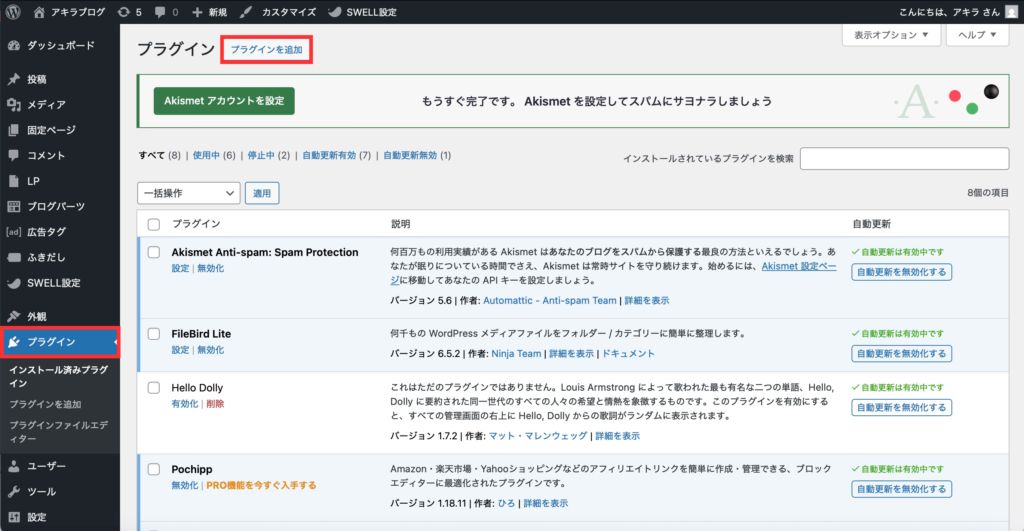
・「プラグイン」→「プラグインを追加」をクリック
③「Contact Form 7」と検索
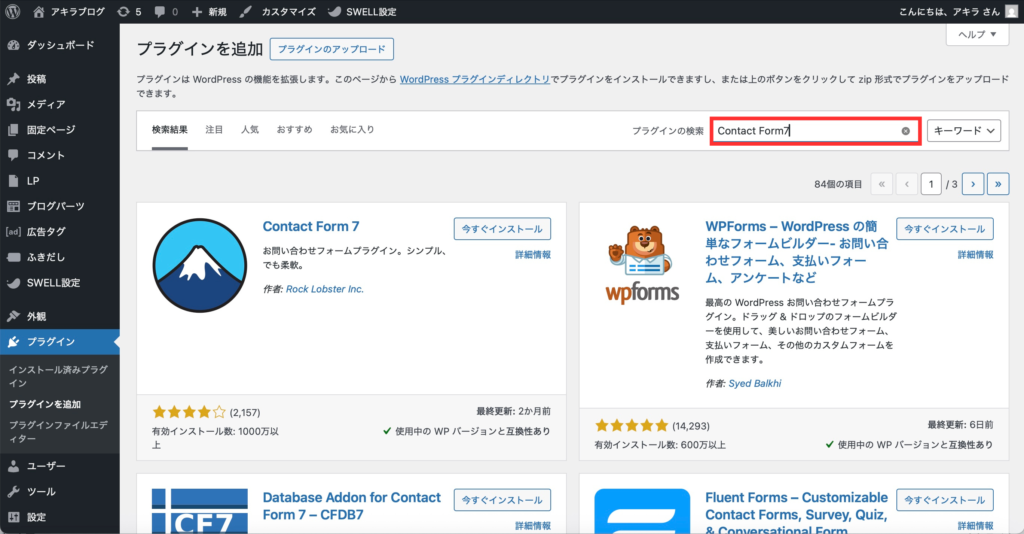
・プラグインの検索窓に「Contact Form 7」と検索
④「今すぐインストール」→「有効化」
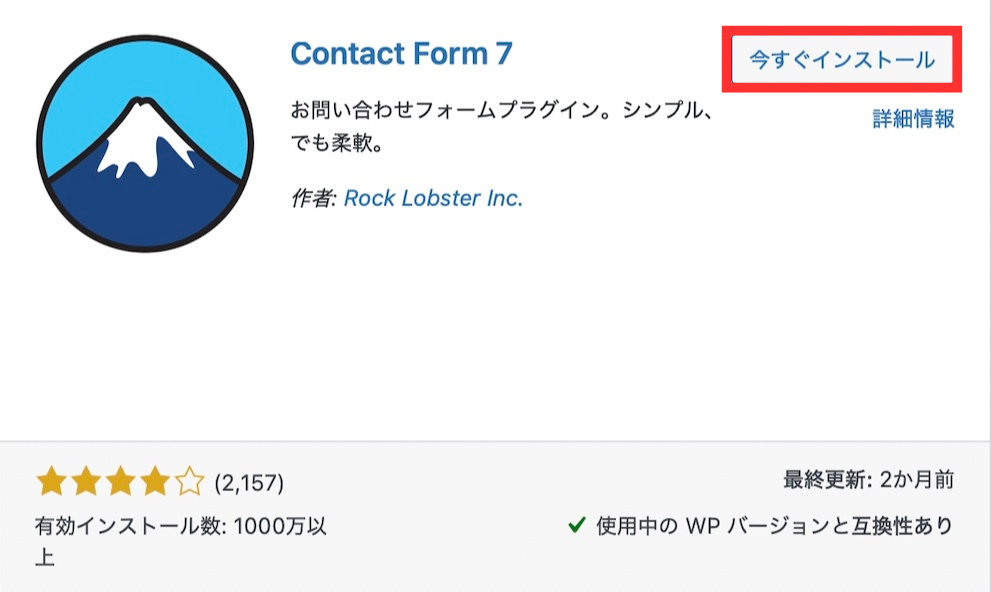
・「今すぐインストール」をクリック
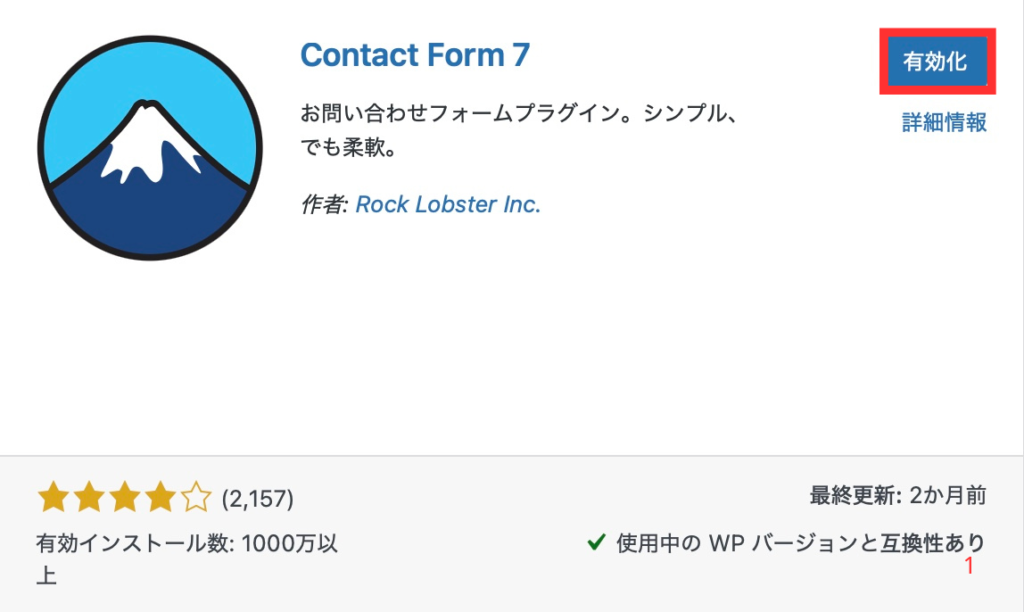
・「有効化」をクリック
アキラこれでContact Form 7の導入が完了です!
step2.フォームを作成する
次に、実際のお問い合わせフォームを作ります。
- ①「お問い合わせ」→「コンタクトフォーム1」をクリック
- ② フォームの設定
- ③メール設定
- ④メッセージ設定
①「お問い合わせ」→「コンタクトフォーム1」をクリック
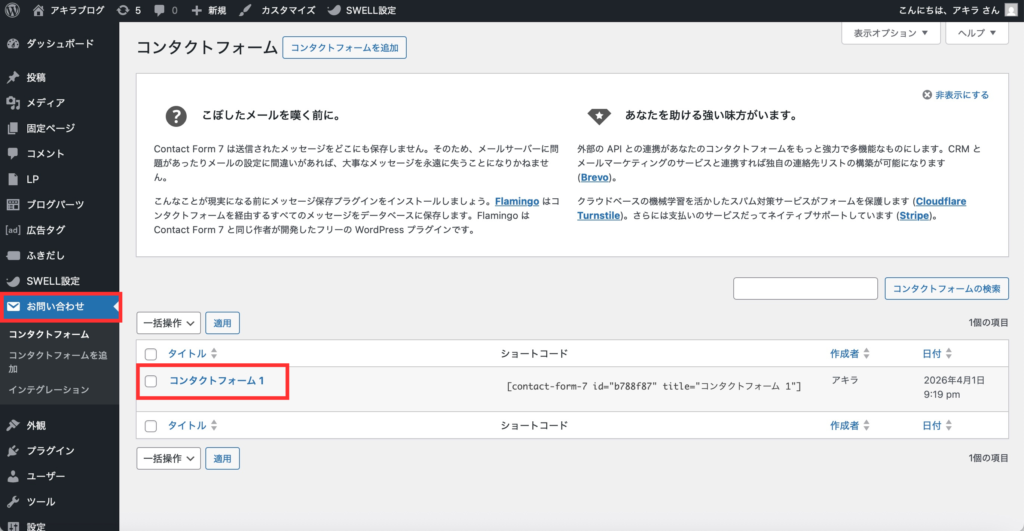
・「お問い合わせ」→「コンタクトフォーム1」をクリック
クリックしたら、お問い合わせフォームの編集画面が出てきます。
②フォームの設定
次にフォームの設定をします。
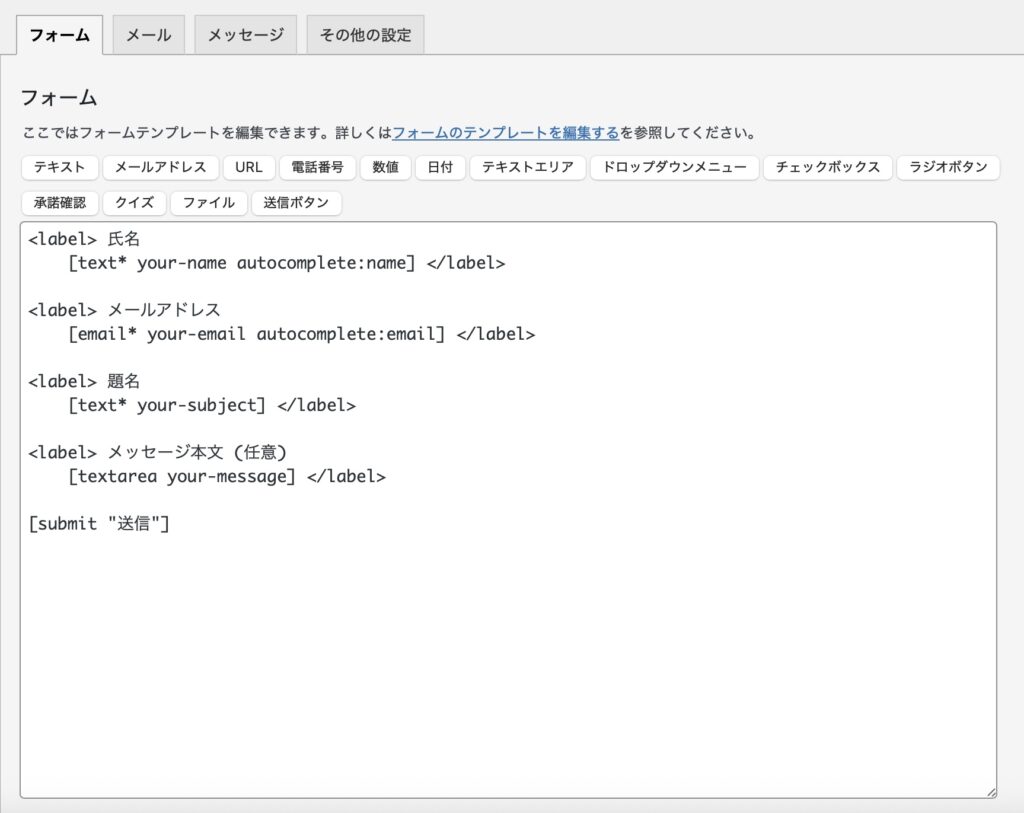
お問い合わせフォームに記載する基本項目は、
- 氏名
- メールアドレス
- 題名
- メッセージ本文
この4つです。
お問い合わせの件数を増やしたいなら、項目は増やさずにシンプルにしましょう。
※初期設定のままで大丈夫です。
③メール設定
次にメール設定をします。
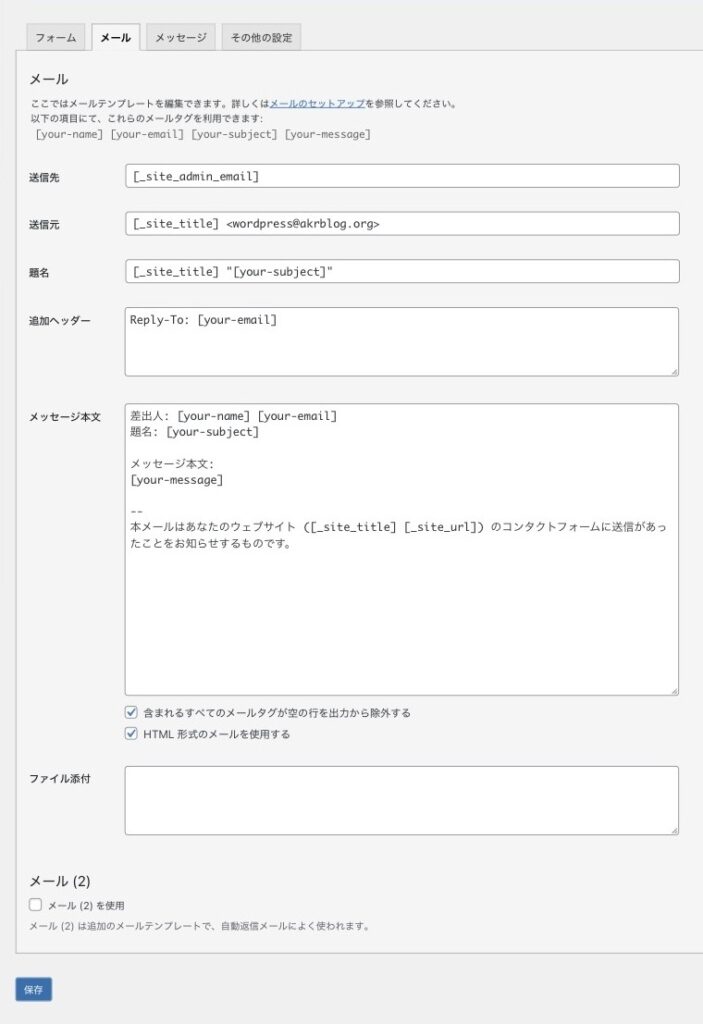
メール設定で確認することは、下記の5つです。
WordPressに登録してある、管理者メールアドレス宛に送るという意味です。
※変更方法は「管理画面」→「設定」→「管理者メールアドレス」で変更可能です。
wordpress@サイト名のアドレスから、お問い合わせメールが送られてくるという意味です。
サイト名+お問い合わせに記載してある題名がメールの題名になります。
CC:やBCC:で送りたいメールアドレスを追加できます。
お問い合わせメールの内容を設定できます。
変更しなくてOKです。
※どれも基本的に、初期設定のままでも機能します。
④メッセージ設定
次にメッセージ設定をします。
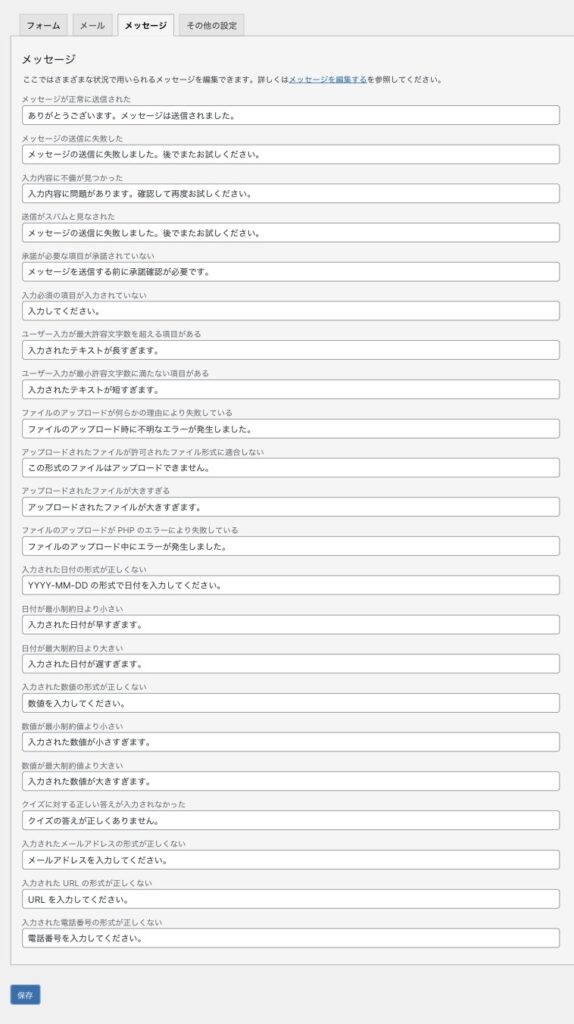
最初から、上記のような文言が設定されています。
ここも変更しなくて大丈夫です。
初心者は無理にカスタマイズせず、まずはシンプルに作りましょう。
アキラこれでお問い合わせフォームの作成が完了です!
step3.固定ページに設置する
最後に、作成したフォームを固定ページに設置します。
- ① 表示された「ショートコード」をコピー
- ② 固定ページに設置
① 表示された「ショートコード」をコピー
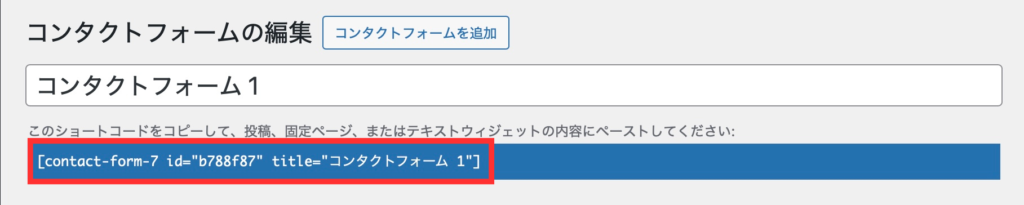
・上記の赤色の枠をコピーする
② 固定ページに設置
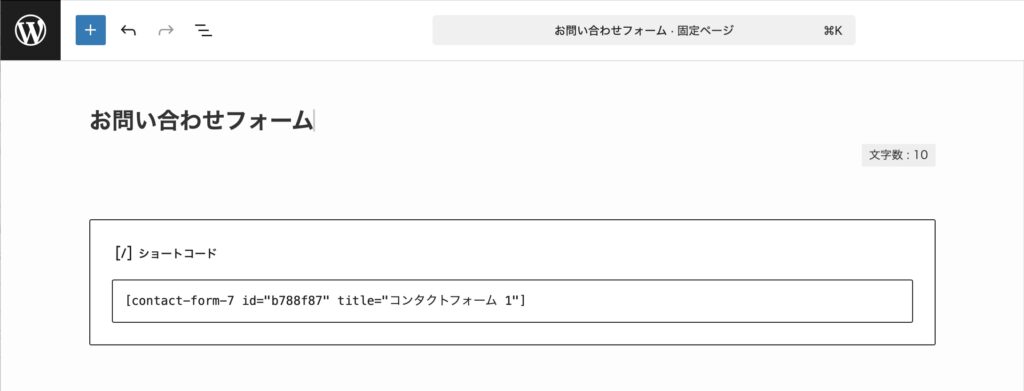
・「管理画面」→「固定ページ」→「新規追加」をクリック。
・タイトルに「お問い合わせフォーム」と入力
・ショートコードを貼り付ける
・「公開」をクリック
アキラこれでお問い合わせページの完成です!
お問い合わせフォームの設置する方法
次にお問い合わせフォームをトップページに設置する方法を紹介します。
せっかくお問い合わせページを作ってもアクセスしやすい場所に設置しないと、誰にも見られません。
この章では、グローバルナビゲーションの設置方法を解説します。
グローバルナビゲーションの設置方法
グローバルナビゲーションとは、ヘッダーの位置にあるメニューになります。
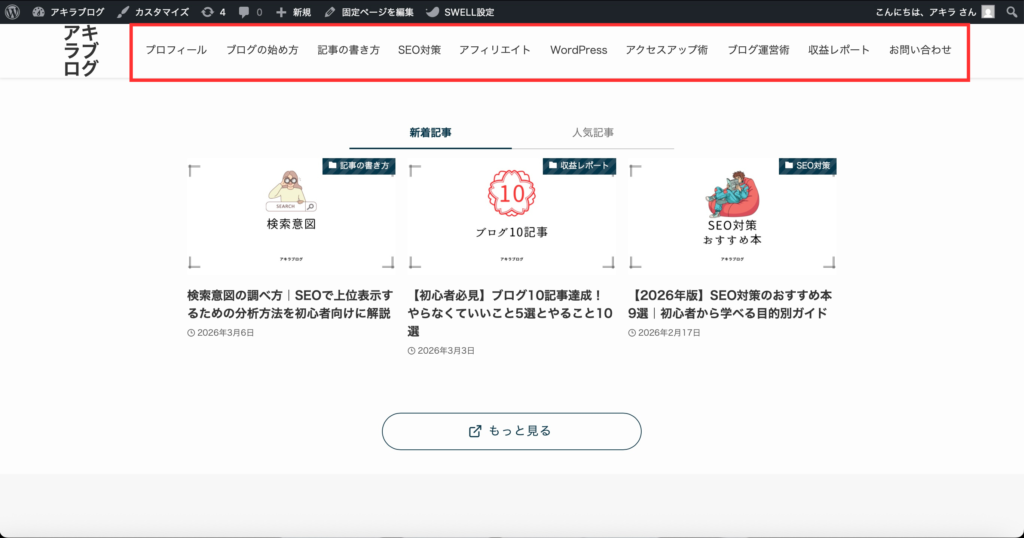
ボクのブログでも、上記の場所に「お問い合わせページ」を設置しています。
グローバルナビゲーションの設置方法は、「管理画面」→「外観」→「メニュー」をクリックしてください。
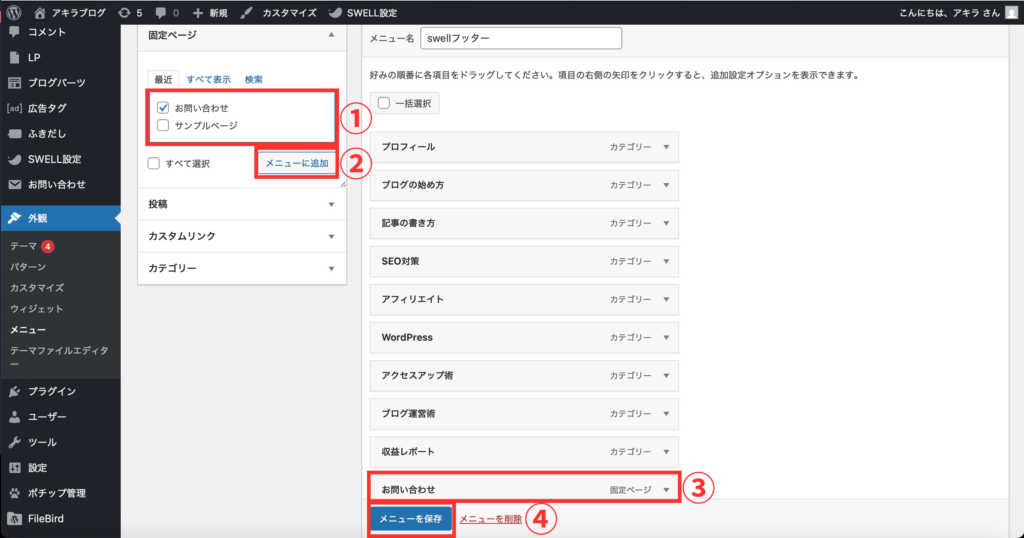
- ①作成した「お問い合わせ」をチャック
- ②「メニューに追加」をクリック
- ③「お問い合わせ」の位置を調整
- ④「メニューを保存」をクリック
アキラこれでグローバルナビゲーションの設定が完了!
お問い合わせページ作成時の注意点

スパム対策(reCAPTCHA)の設定
お問い合わせフォームはスパムが来やすいです。
「迷惑メール」や「迷惑メッセージ」の総称のこと
対応としておすすめは下記の通りです。
- Google reCAPTCHAを導入
- Akismet(スパム対策プラグイン)
特にreCAPTCHAは必須です。
個人情報保護の記載を入れる
お問い合わせフォームでは個人情報を扱うため、必ず一言入れておきましょう。
「送信いただいた個人情報は、お問い合わせ対応のみに使用します」など
これだけでも信頼度が上がります。
入力項目はシンプルにする
項目が多いと、ユーザーは離脱します。
あなたも初期設定などが多いアプリなどは面倒だと感じたことがあるはずです。
なので、項目はなるべく減らすようにしましょう。
おすすめの項目は下記の通りです。
- 指名
- メールアドレス
- 題名
- メッセージ
Contact Form 7は初期設定の状態でOKです。
アキラシンプル=送信率アップ!
エラー表示・送信完了画面の確認
意外と多いミスが、
- 送信できない
- メールが届かない
などです。
お問い合わせフォームを作ったら一度、自分の携帯などで送信してみましょう。
送信した内容がメールで届けばOKです。
アキラ公開前に必ず自分でテストしよう!
お問い合わせページを作るメリット

読者との関係性を築ける
お問い合わせページがあるだけで、
「このブログはちゃんと運営しているんだな」
と思ってもらえます。
しかも、読者の悩みをダイレクトに伝わるので、お問い合わせページは読者との関係性を築くことに最適です。
仕事・案件の依頼につながる
ここもかなり重要です。
もし、あなたのブログが軌道に乗ってきてPV数が上がったとします。
そしたら、仕事や案件などの依頼がお問い合わせページを通してくることになります。
企業はブログを見て直接問い合わせてきます。
つまり、お問い合わせページは収益の入り口になる場所です。
Googleからの評価が上がる
Googleは信頼性を重視します。
お問い合わせページがあることで、
- 運営者の透明性
- サイトの信頼性
などが評価されやすくなります。
よくある質問

お問い合わせフォームは無料で作れる?
無料で作れます。
Contact Form 7を使えば、完全無料でOKです。
作り方は先ほど載せたのでそこから作ってみてください。
プラグインなしでも作れる?
作れますが、かなり難しいです。
HTMLやPHPの知識が必要なので、初心者はプラグインを使ってお問い合わせページを作成しましょう。
実際、プラグインでもプロ並みのお問い合わせページが作ることが可能です。
スパムメールが多い時の対処法は?
下記を参考にしてみてください。
- reCAPTCHAを導入
- 不要な項目を削る
- スパム対策プラグインを入れる
スパムメールが多いと後々めんどくさいので対処はやはいうちにしておきましょう。
まとめ

ここまでお問い合わせページの作り方について解説しました。
最後に記事を振り返ってみましょう。
お問い合わせページとは、あなたと読者をつなぐ「窓口」の役割があります。
そして、お問い合わせページが必要な理由は、
- ①信頼性アップ
- ②収益チャンスの増加
- ③ユーザー満足度の向上
この3つのためです。
お問い合わせページの作り方は、
この3ステップだと10分でお問い合わせページが作れるので、ぜひ試してみてください。
そして重要なのは、
設置するだけではなく、ちゃんと設定すること
特に下記の3つは必ず設定しましょう。
- 自動返信メール
- スパム対策
- 個人情報の記載
ここまでやれば、信頼性も収益チャンスも一気に上がります!
最後まで記事を読んできただきありがとうございます。
あなたの力になりますように。