この記事で解決できる悩み
- そもそもプラグインってなに?
- おすすめのプラグインが知りたい
- プラグインの正しい選び方が知りたい
- 目的に沿ったプラグインが知りたい
このような悩みを解決できる記事を書きました!
プラグインって結局どれを入れればいいの?
WordPressでブログを始めると、必ずここで手が止まります。
検索すると、おすすめが山ほどででくるし、人によって言ってることもバラバラ。
- とりあえず全部入れたほうがいい?
- 入れすぎると重くなるって本当?
- セキュリティってなにをすればいいの?
- テーマの機能となにが違うの?
ボクもブログを始めた頃、同じことでめちゃくちゃ悩みました。
「便利そう!」と思ってプラグインを20個以上入れた結果、サイトは激重、エラーも多発。
今思えば、完全に「選び方」を間違えていたんです。
ですがこの記事を読めば、
- プラグイン選びで迷わない
- 無駄なものを入れて失敗しない
- SEO・速度・収益の土台が整う
状態になります。
記事の前半では「入れるべき必須プラグイン10選」を。
記事の後半では「プラグインの正しい選び方」を解説します。
WordPressプラグインとは?初心者に向けて簡単解説

WordPressでブログを始めると、必ず目にするのが「プラグイン」という言葉ですよね。
- プラグインってそもそもなに?
- 入れないとブログできないの?
- どれを使えばいいの?
と、かなり迷うポイントだと思います。
結論から言うと、プラグインはWordPressブログを「自分好みにパワーアップするための拡張ツール」です。
この章では、プラグインの必要最低限の知識をまとめ、メリット、デメリットを解説していきます。
プラグイン=WordPressをパワーアップする拡張機能
WordPressの「プラグイン」はスマホでいうアプリのようなものです。
初期状態のWordPressはシンプルですが、プラグインを入れることで下記のような機能を「後付け」することができます。
- SEOに強くする
- お問い合わせフォームを作る
- サイトを高速化する
- セキュリティを高める
つまり、稼げるブログに進化します。
プログラミング知識がなくても、クリックだけで機能を追加できるのが最大の魅力です。
だから、WordPressは「初心者でも本格的なブログが作れる」と言われています。
プラグインを入れるメリット

プラグインを使うメリットは主に下記の3つです。
- できることが一気に増える
- 専門知識がいらない
- 無料で高機能なものが多い
順番に解説していきます。
できることが一気に増える
プラグインの最大の価値は、WordPressを「初心者仕様→プロ仕様」に一瞬で進化させられることです。
例えば、プラグインを1つも入れていないWordPressは、正直かなりシンプルで、
- お問合せフォームがない
- SEOの細かい設定ができない
- 画像が重いまま
- 表示速度が遅くなりやすい
- アフィリエイト商品がきれいに並べられない
という状態です。
これだと、
ブログは書けるけど、稼げるブログにならない
というのが現実です。
でもプラグインを入れるだけで、
- お問い合わせフォーム→5分で完成
- SEO対策→タイトル入力だけ
- 画像軽量化→自動
- 速度改善→ワンクリック
- 商品リンク→プロ風カード
ここまで一気にレベルアップします。
専門知識がいらない
プラグインの設計思想は、
誰でも使えること
そのためほとんどが、
- インストール
- 有効化
- 少しの設定
だけで使えます。
無料で高機能なものが多い
普通はこうした機能を外注すると、
- フォーム作成:1〜3万円
- SEO設定:3〜5万円
- 速度改善:2〜5万円
- セキュリティ:月額数千円
軽く10万円コースです。
それがプラグインならほぼ無料で解決します、
 アキラ
アキラプラグインはブログ初心者にとって「心強い味方」なんです!
入れすぎ注意!プラグインのデメリット

ここからが超重要です。
便利だからと入れまくるのはNGなので注意しましょう。
主なデメリットは下記の3つです。
- サイトが重くなる
- 不具合が起きやすい
- セキュリティリスク
順番に解説していきます。
サイトが重くなる
プラグインを入れすぎると、ブログは確実に重くなります。
- 読み込むファイル増加
- 処理の追加
- データベース肥大化
などが起こるからです。
Googleは表示速度を重視しています。
1秒遅いだけで、収益に直撃するので注意しましょう。
不具合が起きやすい
プラグイン同士は「他人のプログラム」です。
そのため相性が悪いと、
- レイアウト崩れ
- エラー
- 画面が真っ白
などの不具合が起きやすいです。
よくある原因は下記の通りです。
- テーマ機能と被る
- 同じ役割を2つ
- 更新タイミングのズレ
とくにSWELL、Cocoonは高機能なので要注意です。
セキュリティリスク
プラグイン=外部のプログラムです。
そのため、
- 更新されてない
- 開発が止まっている
- 非公式配布
などは、マジで危険です。
最悪のケースは、
- 乗っ取り
- 改ざん
- 個人情報量出
などが起こるため注意しましょう。
アキラ必要最小限+信頼できるものだけを選びましょう!
まず入れるべき必須プラグイン10選

ここからがこの記事のメインです。
ブログ初心者のあなたに「まずこれだけ入れて欲しい!」というプラグインを10個に絞りました 。
①SEO対策:SEO SIMPLE PACK
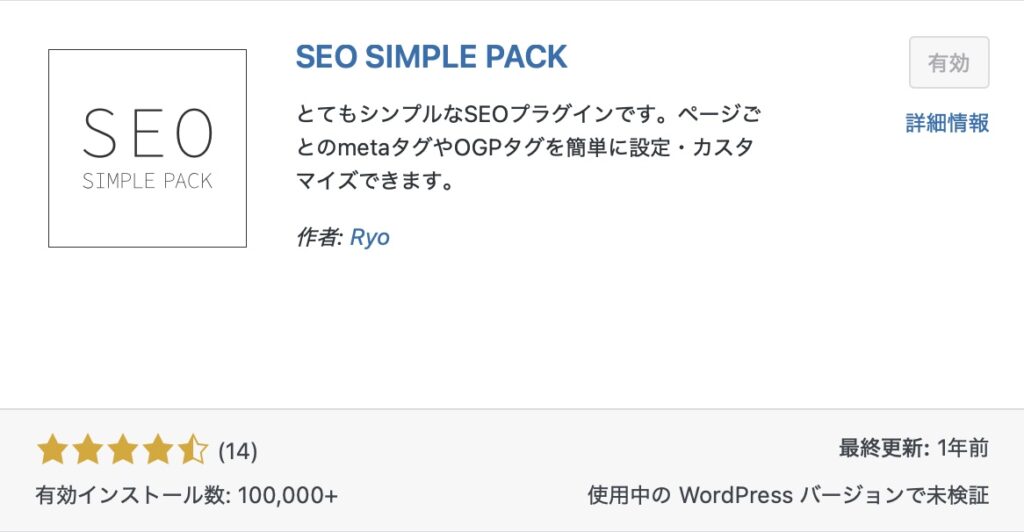
SEO設定をまとめて管理できるプラグインです。
- タイトル、メタディスクリプション設定
- XMLサイトマップ
- SNS表示の最適化
SEOプラグインは「ブログの司令塔」です。
入れていないと、Googleに正しく評価されにくくなります。
初心者はテーマがSWELLなら「SEO SIMPLE PACK」の相性が◎
②セキュリティ:XO Security
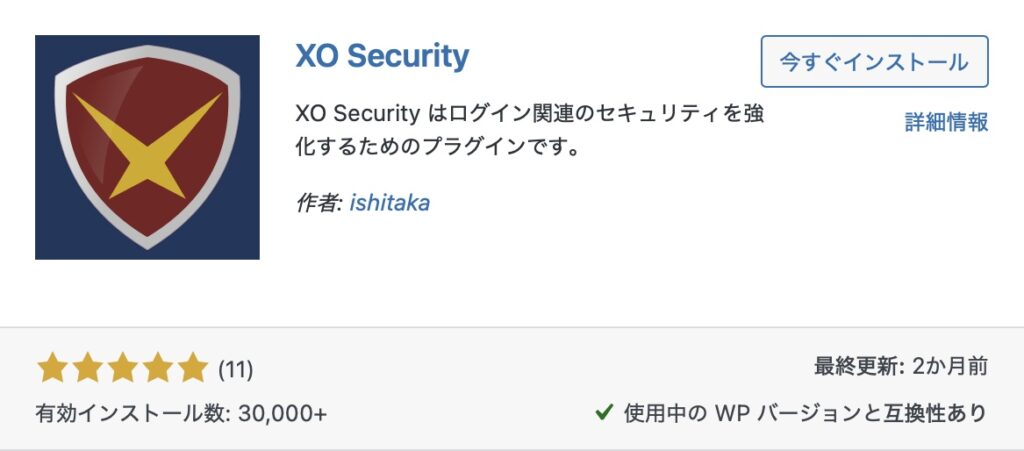
役割=ブログの警備員
WordPressは世界中から攻撃されています。
ハッカー→ログイン試行→改ざん→乗っ取り
XO Securityを入れるだけで、
- ログインURL変更
- 不正IPブロック
- 攻撃の自動遮断
ができます。
- ログインURLを変更
- ログイン失敗回数を制限
- 管理画面の保護ON
③スパム対策:Akismet
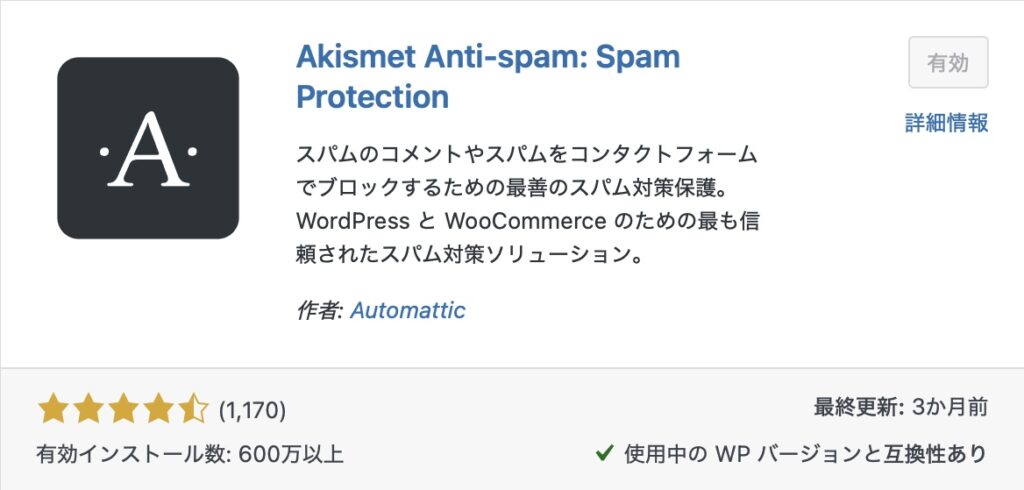
Akismetを入れていないと、
スパム地獄:怪しいコメントが1日50件
Akismetを入れておくと、
- スパム自動判定
- 承認作業ほぼゼロ
- サイト信頼性UP
ボクも入れる前は毎日、削除作業で20分。
導入後は月1分に激減しました!
④表示速度:WP Fastest Cache
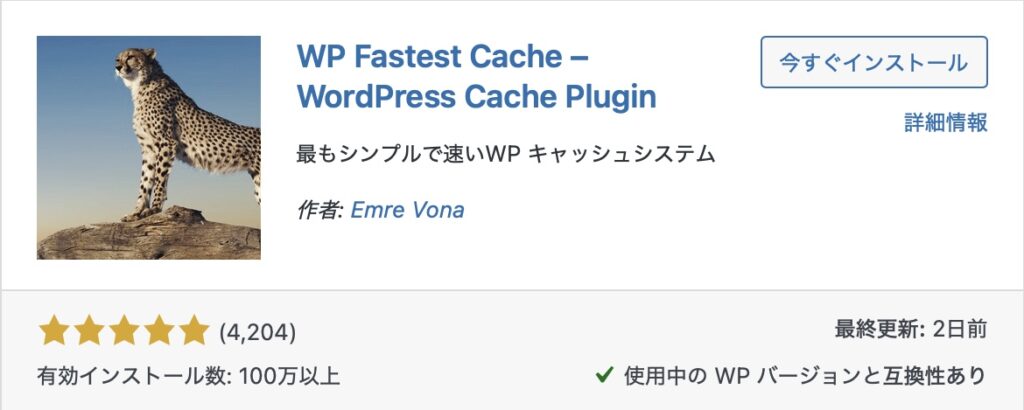
速度=収益に直結
できることは下記の通りです。
- ページを高速保存
- CSS軽量化
- 読み込み最適化
速度はSEOにも直結するため必ず入れましょう。
⑤画像圧縮:EWWW Image Optimizer
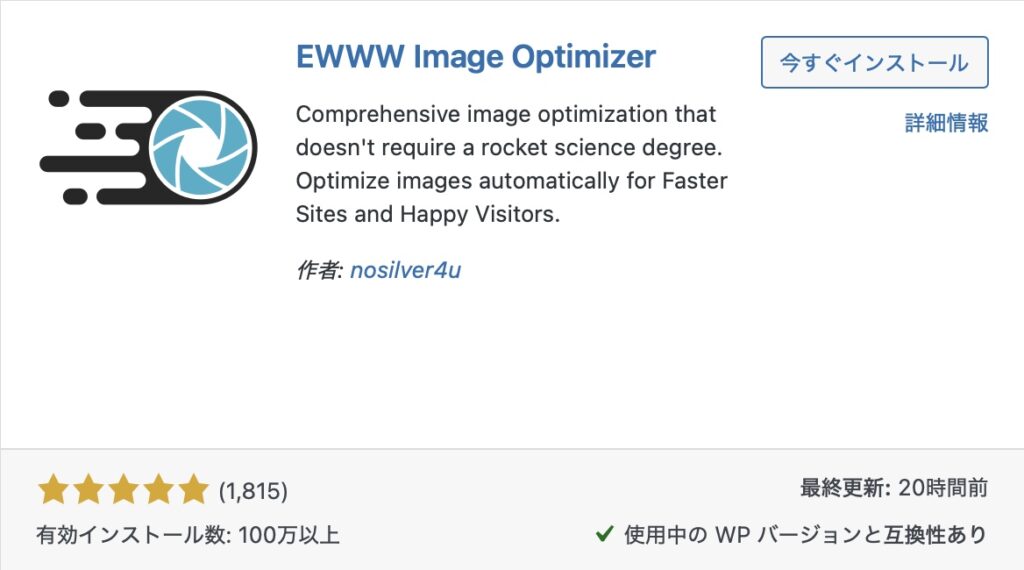
ブログが重い原因の8割は画像です。
EWWW Image Optimizerは画像を自動で軽量化してくれます。
- 自動圧縮ON
- WebP変換
- リサイズ
⑥バックアップ:UpdraftPlus
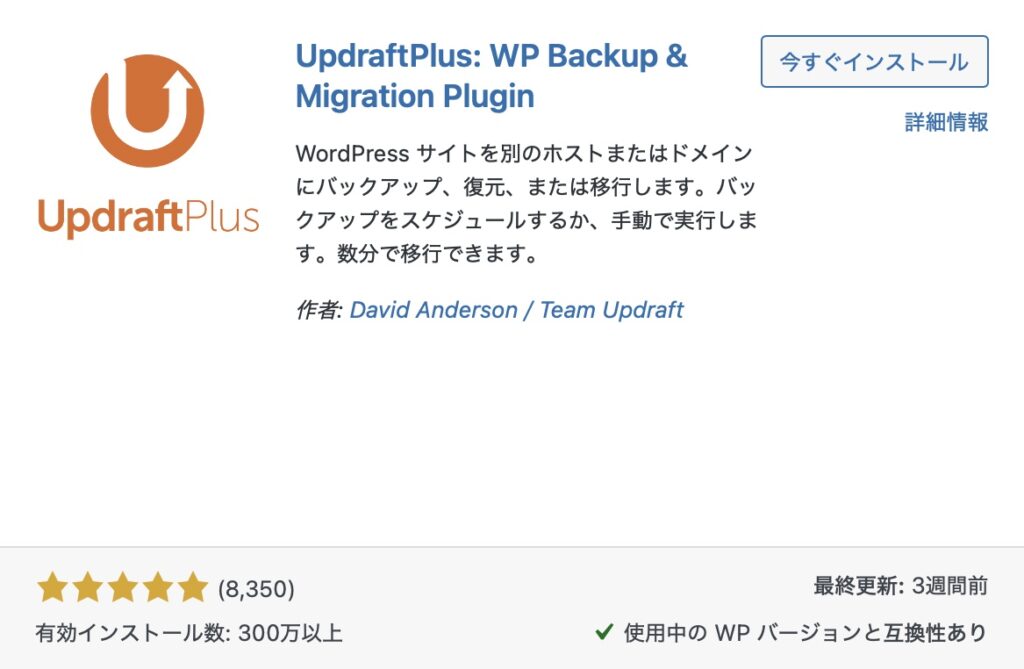
もしもの時の復元用です。
- 週1
- Googleドライブ保存
- DB+ファイル
UpdraftPlusは、「保険」として必須です。
⑦お問い合わせ:Contact Form 7
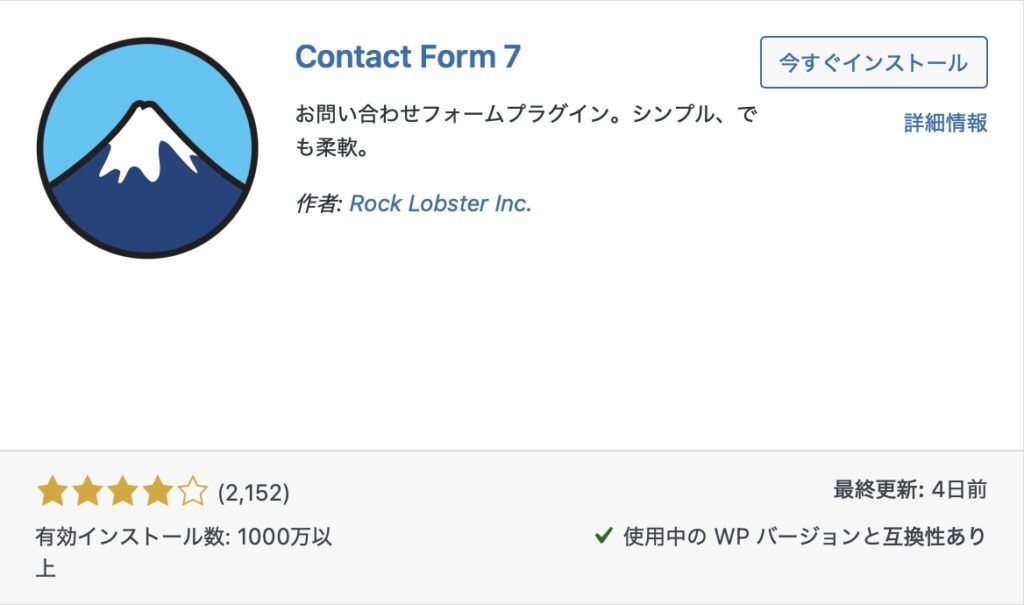
「なぜ必須なのか?」は下記の通りです。
- ASP審査
- 企業案件
- 読者連絡
手順は下記の通りです。
- 1.フォーム作成
- 2.固定ページ
- 3.ショートコード貼る
ASP審査にも必要のため必ず入れましょう。
⑧リンク切れ対策:Broken Link Checker
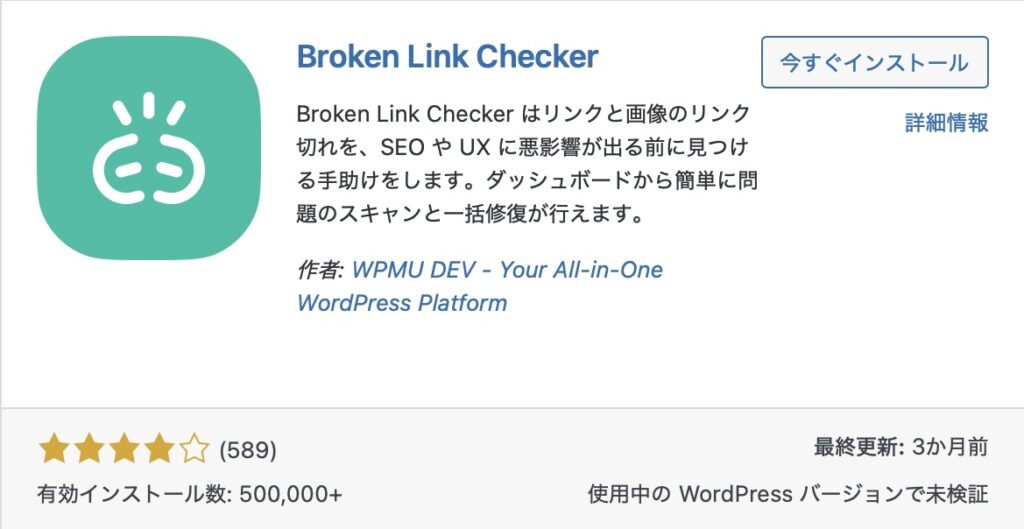
リンク切れは下記のようなことになります。
リンク切れ=評価ダウン
SEO評価を守るプラグインです。
⑨ログイン保護:Limit Login Attempts
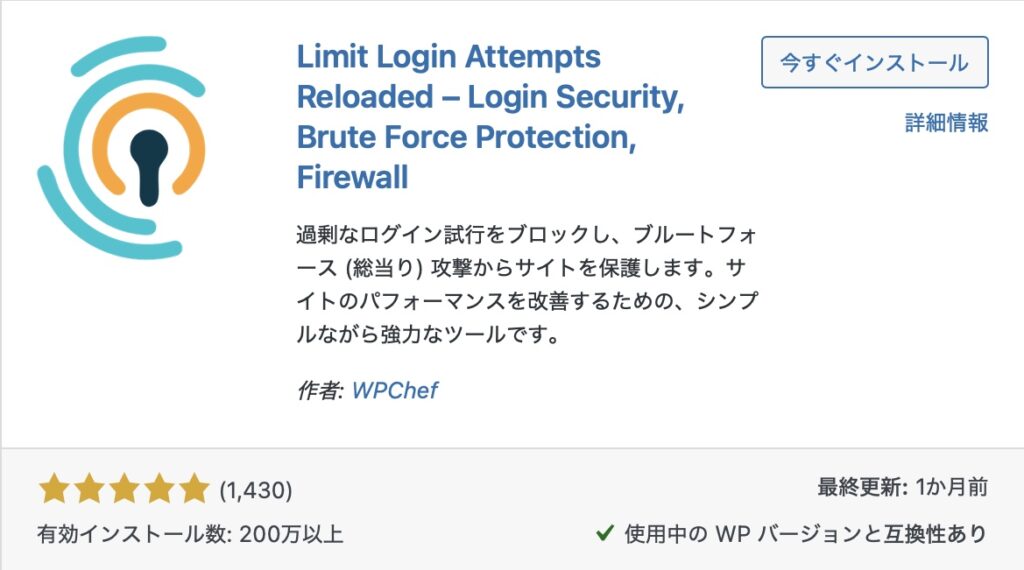
Limit Login Attemptsは総当たり攻撃を防止してくれます。
- 失敗回数制限
- IPブロック
- 通知
⑩アフィリエイト管理: Pochipp
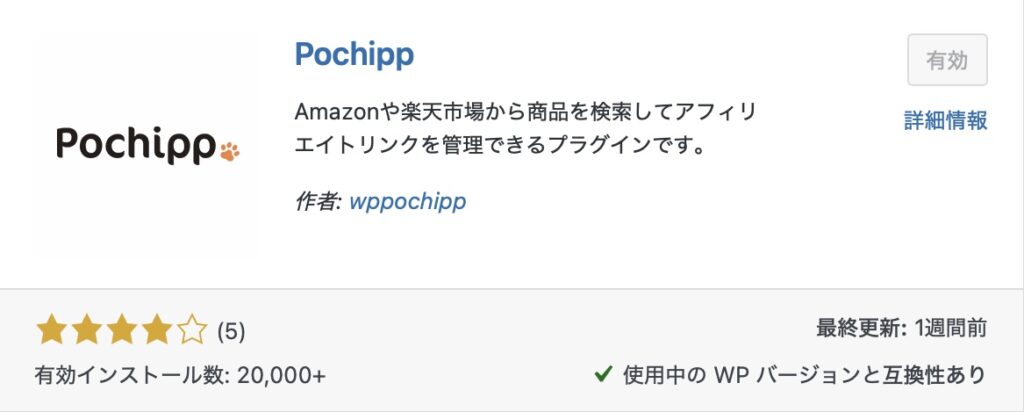
下記のように商品をおしゃれにまとめてくれて表示してくれます。

 ポチップ
ポチップ
ちなみに、沈黙のWebライティングはボクがSEOを学ぼうと思った時、一番最初に買った本です。
Pochippを利用することで、クリック率1.8倍〜2.3倍
とはいえ、「最初から10個入れるのは多すぎる」という方は下記の6つを入れるようにしましょう。
- ①SEO SIMPLE PACK
- ②XO Security
- ③Akismet
- ④EWWW Image Optimizer
- ⑤Contact Form 7
- ⑥Pochipp
プラグインの正しい選び方

初心者が一番やりがちなのが、
便利そうだから入れる!
このようなパターンです。
これ、ほぼ確実に失敗します。
この章ではプラグイン選びで大事な正しい選び方を3つを紹介します。
更新頻度・最終更新日をチェック
まず、一番に見べきは下記の通りです。
- 最終更新日
- WordPress対応バージョン
- 開発が継続しているか
プラグインは「生き物」です。
WordPress本体はどんどん更新されているので、古いプラグインだと、
- 動かなくなる
- セキュリティの穴
- エラーの原因
になります。
具体的な判断基準は下記の通りです。
- ◎:3ヶ月以内に更新
- ◯:6ヶ月以内に更新
- △:1年以内
1年以上更新がないプラグインは基本的にNGです。
有効インストール数と評価
次に見るべきポイントは「みんなが使っているか」です。
- 評価★4.0以上
- 10000インストール以上
- レビューが最近もある
利用者が多い=不具合が少ない、情報が多い、改善が早いという安心材料になります。
逆に危険サインは下記の通りです。
- インストール数100未満
- レビューが数年前
- 評価★3.0以下
アキラどんなに魅了的なプラグインでも避けよう!
テーマ(Cocoon・SWELL)などの相性
ここ、初心者が一番ハマります。
よくある失敗は下記の通りです。
テーマにある機能を、プラグインでも入れてしまう
例えばSWELLなら、
- 目次
- キャッシュ
- SEO
- 吹き出し
などは、ほぼ標準装備です。
同じ機能を入れると、
- 表示崩れ
- 速度低下
- エラー
などの原因になるので注意しましょう。
SWELLユーザーの鉄則
テーマでできる→プラグイン不要
テーマにない→追加
これだけでトラブル激減します。
よくある質問

ここでは、ボクが実際にブログ相談でよく聞かれる質問をまとめました。
初心者がつまずきやすいポイントなので、気になるところから読んでください。
プラグインは何個までOK?
結論から言うと、
- 理想:10個前後
- 上限:15個
- 20個以上:かなり危険
が目安です。
プラグインは少ないほど良いんでしょう?
という考えは、半分正解・半分不正解です。
大事なのは「個数」よりも、
- 本当に必要なものか
- 同じ機能が被っていないか
- 更新されているか
この3つです。
ダメな例は下記の通りです。
- SEOプラグイン2つ
- キャッシュ系2つ
- 目次プラグイン2つ
のように、「役割が被る」のが一番ダメです。
ボクの経験だと、初心者ブログで必要なのは6〜10個あれば十分です。
有料プラグインは必要?
最初はほぼ「不要」です。
無料だけでも、
- SEO
- セキュリティ
- 速度
- 収益化
などは、十分に整います。
有料プラグインにするタイミングは下記の通りです。
- 月1万円以上稼げた
- 作業を自動化したい
- デザインにこだわりたい
この段階でOKです。
テーマに最初からある機能との違いは?
よくある質問トップ3に入ります。
イメージは下記の通りです。
- テーマ=家の土台・間取り
- プラグイン=家具・家電
テーマにできることは、プラグインで足さない
とくにSWELL・Cocoonは高機能なので、
- 目次
- 装飾
- 一部SEO
- 速度設定
はテーマ側を優先しましょう。
入れたら重くなったときの対処法
これは初心者あるあるです。
主な原因は下記の通りです。
- キャッシュ系の重複
- 画像が重い
- プラグインの入れすぎ
- 古いプラグイン
解決手順を下記でまとめました。
- 1:使っていないプラグイン削除
- 2:画像圧縮を導入
- 3:キャッシュは1つだけ
- 4:更新停止は削除
これだけで体感がかなり変わります。
プラグインの更新ってしていいの?
基本はしてOKです。
むしろ更新しないほうが危険です。
ただし注意点もあります。
- いきなり全部更新しない
- 1つずつ
- バックアップ後
これが完全ルールです。
プラグイン同士が干渉したら?
症状は下記の通りです。
- レイアウト崩れ
- エラー
- 画面管理が白
対処法は下記の通りです。
- 1:最近入れたものから停止
- 2:同機能を疑う
- 3:テーマ機能と比較
ほとんどは「機能かぶり」が原因です。
削除しても大丈夫?
使ってないものは、「停止→削除」でOKです。
むしろ残すほうがリスクです。
- SEO系はデータ確認
- バックアップ系は代替を
- 収益リンクは要チェック
初心者のおすすめ構成は?
迷ったら下記のセットでOKです。
- SEO SIMPLE PACK
- XO Security
- EWWW
- Contact Form 7
- Pochipp
- Akismet
まとめ

ここまで記事を読んでいただきありがとうございます。
最後に記事を振り返っていきましょう。
WordPressプラグインは、
- ブログを一瞬でパワーアップできる
- 専門知識がなくても使える
- 無料でも十分に戦える
という「初心者の最強の味方」です。
でも同時に、
- 入れすぎると重くなる
- 不具合の原因になる
- セキュリティリスクになる
というデメリットもあります。
そのため大事なのは、「必要なものを、正しく選んで使う」これだけです。
この記事の重要ポイント3つ
- 目安は10〜15個
- 同じ機能は1つだけ
- テーマ機能を優先
- 6ヶ月以内に更新しているか
- インストール数1万以上
- 評価★4.0以上
- 公式配布のみ
- SEO SIMPLE PACK(SEO)
- XO Security(安全)
- EWWW(画像)
- Contact Form 7(お問い合わせ)
- Pochipp(収益)
- Akismet(スパム)
まずはこれだけで「稼げるブログの土台」は完成です。
プラグインは魔法の道具ではありません。
でも正しく使えば、下記のようなブログになります。
- 時間は短く
- ブログは強く
- 収益は伸びやすく
ボク自身も、プラグインを見直しただけで、
表示速度UP、検索順位UP、収益1.6倍
を経験しました。
プラグインは難しく考えなくてOKです。
まずは必要なものだけ、シンプルに始めましょう。
最後まで記事を読んでいただきありがとうございます。
どうか、あなたの力になりますように。